


Software
Remarque sur les mises à jour
Veuillez exporter la liste des appareils enregistrés et l'enregistrer sous forme de code QR sur votre smartphone.
- Supprimez l'application avant d'installer la nouvelle application.
- Installez la dernière version de l'application depuis l'App Store.
- Importez les appareils via + « SN/Scan » et appuyez sur l'icône en haut à droite.
- Sélectionnez le code QR enregistré pour réimporter la liste des appareils.
EDGE / IE / utilisation des plugins
Plugin ActiveX dans le navigateur Edge
Affichage des images en direct dans le navigateur Edge (PDF 381,20 kB)

Étape 1 : Vérifier si le filtre ActiveX est activé
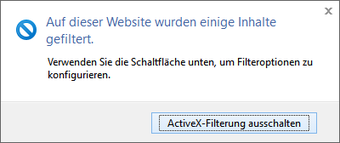
Étape 2 : Désactiver le filtre ActiveX
Application BURGcam PRO
Télécharger le manuel de l'application BURGcam PRO version 3.21
Download_BURGcam_PRO_App_Manuel_Allemande (PDF 4 MB)
Remarque sur les mises à jour
Veuillez exporter la liste des appareils enregistrés et l'enregistrer sous forme de code QR sur votre smartphone.
- Supprimez l'application avant d'installer la nouvelle application.
- Installez la dernière version de l'application depuis l'App Store.
- Importez les appareils via + « SN/Scan » et appuyez sur l'icône en haut à droite.
- Sélectionnez le code QR enregistré pour réimporter la liste des appareils.
La plupart du temps, la cause est un manque de synchronisation de l'heure. Assurez-vous que l'appareil photo / l'enregistreur utilise la même heure et le même fuseau horaire que votre smartphone.
- L'application transmet les données depuis l'enregistreur pour les afficher. Si seuls des enregistrements en haute résolution avec des débits élevés sont stockés sur l'enregistreur, l'affichage des données prendra plus de temps. Exemple : une vidéo en HD 1080p provenant d'un service de streaming nécessite également une connexion de bonne qualité.
- Si le chargement des données prend trop de temps, par exemple en raison d'une qualité de connexion insuffisante, l'application interrompt le processus avec un délai d'expiration.
- Solution: assurez-vous que votre appareil mobile dispose d'une bonne connexion Internet avec un débit suffisant. De plus, le téléchargement des données depuis l'enregistreur doit également être possible. Exemple : si vous souhaitez récupérer les données à 8 Mbit/s, votre connexion Internet doit également permettre un téléchargement correspondant. Remarque : les débits de téléchargement sont généralement nettement inférieurs aux débits de téléchargement annoncés par les fournisseurs d'accès.
Les notifications push sont un service pris en charge par de nombreux appareils et outils Web afin d'informer les clients des événements actuels.
Si vous ne recevez pas de notifications push de nos appareils, vérifiez les paramètres suivants :
Les notifications push ont-elles été activées dans l'application ?
- L'alarme qui doit déclencher la notification push est-elle activée et le calendrier est-il actif ?
- Les notifications push sont-elles autorisées dans les paramètres de sécurité de l'appareil ?
- L'application dispose-t-elle des autorisations appropriées sur le smartphone ?
- La méthode de notification push de cette application est-elle correctement configurée pour que les messages apparaissent sous forme de pop-up ?
- Utilisez-vous la dernière version de l'application ?
- L'appareil est-il connecté à un réseau Wi-Fi / une antenne-relais et dispose-t-il d'un accès illimité à Internet ?
- Le Wi-Fi / Internet est-il désactivé lorsque le smartphone est en veille ou l'application est-elle bloquée ?
- Le filtre du smartphone bloque-t-il les messages comme spam ?
- Un programme antivirus bloque-t-il les messages ?
- Le système d'exploitation bloque-t-il l'application et les messages en arrière-plan afin d'économiser de l'énergie ?
- Les notifications push sont-elles désactivées de manière programmée sur l'appareil, par exemple en mode veille ?
Veuillez noter que la livraison des notifications push est effectuée par les services Apple/Android. Nous n'avons aucune influence sur la fiabilité ou la résolution immédiate des problèmes. De plus, il n'y a aucune vérification de la réception des notifications push. Les problèmes que vous rencontrez avec les notifications push sur votre smartphone en relation avec nos appareils peuvent être causés, entre autres, par des restrictions, des mises à jour, des protocoles nouveaux/modifiés, des pannes Internet, etc.
Afin de vous garantir la compatibilité avec les services et protocoles nouveaux et modifiés, nous mettons à jour notre logiciel aussi souvent et aussi rapidement que possible. Le développement, l'intégration et le test de nouvelles technologies nécessitent du temps. Veuillez vérifier régulièrement si l'application est à jour dans la boutique correspondante.
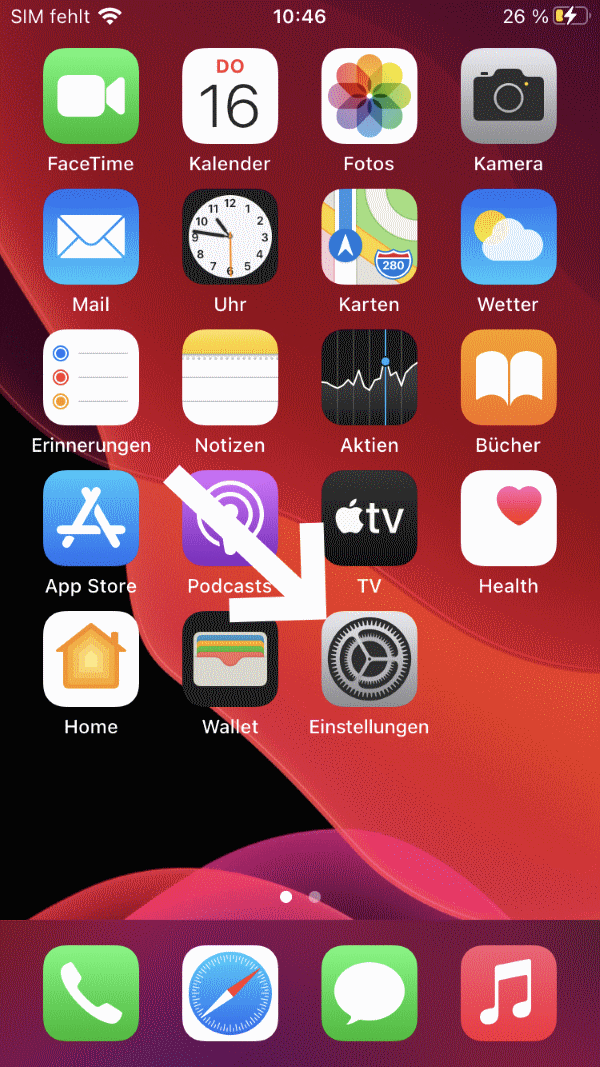
Sélectionnez > Paramètres
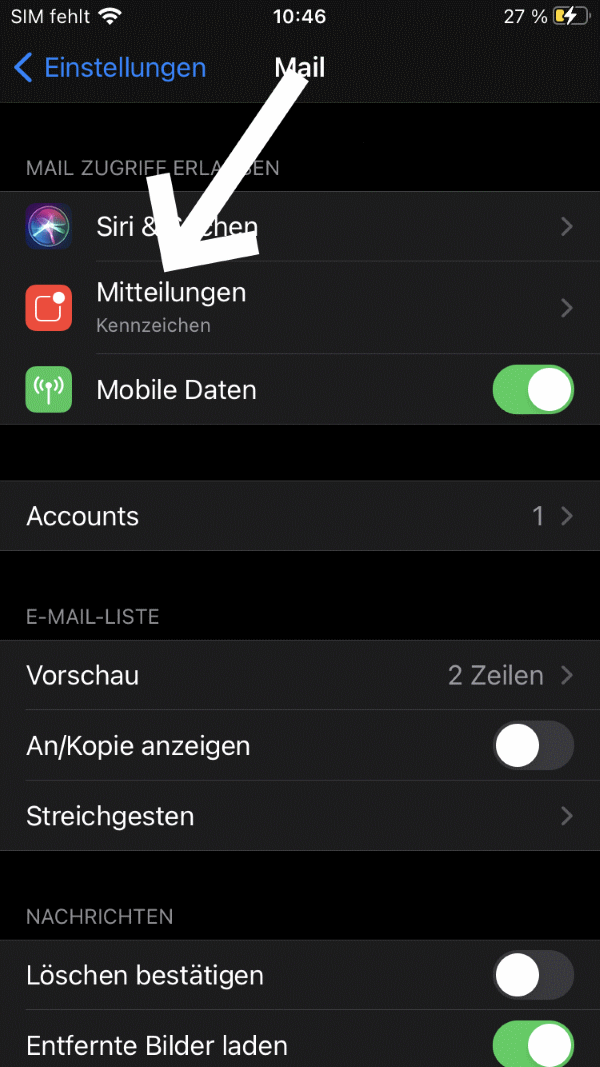
Sélectionnez : Notifications
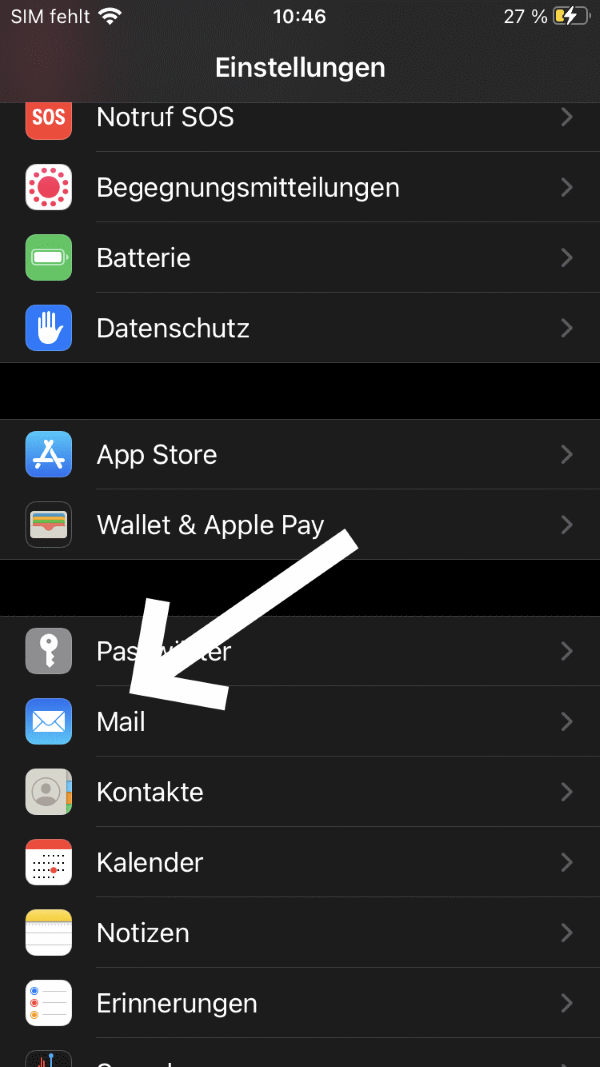
Sélectionnez : E-Mail
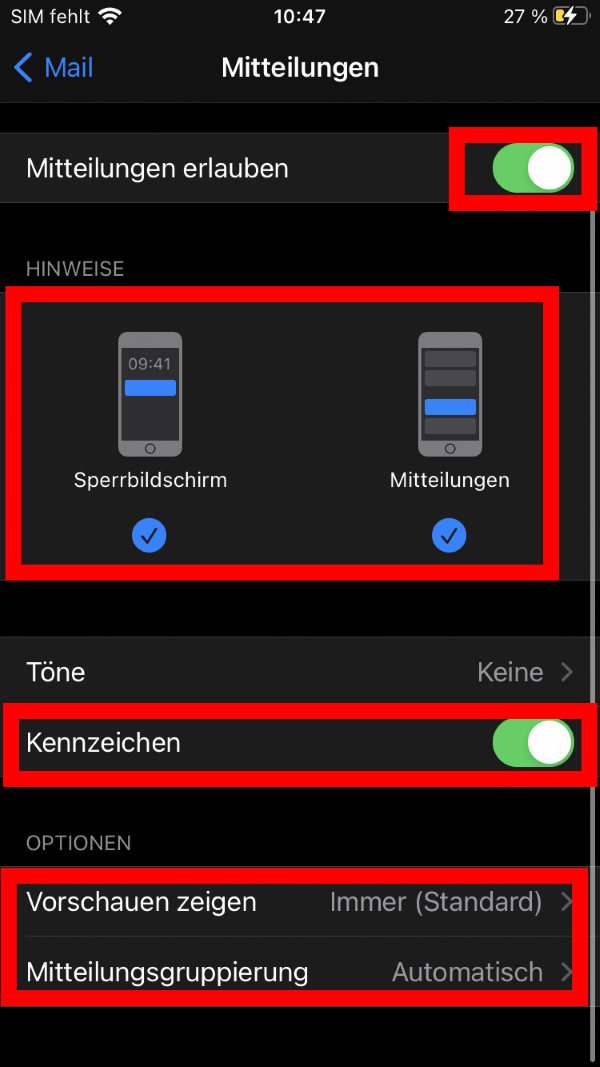
Régler et enregistrer.
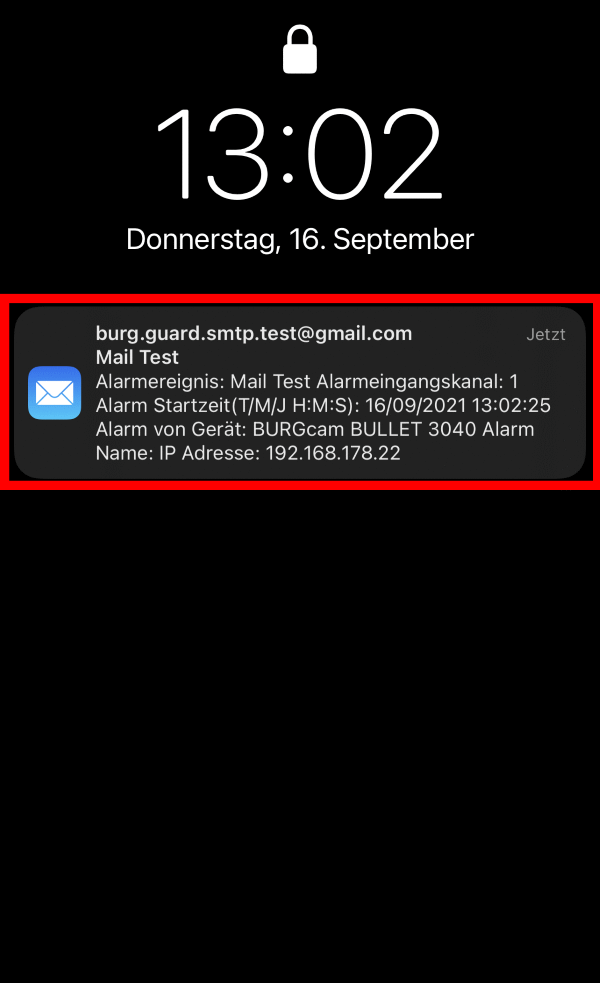
Exemple : notification push lors de la réception d'un e-mail.
Configurer les notifications push par e-mail
Pour la configuration de la fonction e-mail, veuillez vous référer au mode d'emploi de l'application correspondante :
- Enregistreur :(SNVR-3842E (PDF) p.105
- Caméra :(BWNC-842DBIAE_HB (PDF p.64)
IMPORTANT : la réinitialisation du mot de passe n'est possible que si le smartphone dispose d'une connexion Internet. Une adresse e-mail doit avoir été enregistrée au préalable dans l'enregistreur pour la réinitialisation du mot de passe. L'enregistreur n'a pas besoin d'une connexion Internet pour la réinitialisation. Cette fonction n'est disponible que sur certains appareils.

App BURGcam PRO - Réinitialisation du mot de passe
Dans cette vidéo, vous apprendrez comment initialiser une caméra avec un mot de passe et l'intégrer dans l'application BURGcam PRO :
BURGcam PRO App - Configuration BULLET 3040, DOME 3030
Vous apprendrez ici comment insérer une caméra avec un mot de passe connu dans la nouvelle application BURGcam PRO.
Vidéo de présentation : App BURGcam PRO - Ajouter une caméra avec un mot de passe connu et modifier le mot de passe
Vous apprendrez ici comment modifier ensuite le mot de passe.
Vidéo de présentation : App BURGcam - Initialiser la caméra après les réglages d'usine et attribuer un mot de passe
Hier erfahren Sie, was Sie einstellen müssen, um eine Pushnachricht auf Ihr Mobiltelefon zu bekommen.
Vous apprendrez ici comment trouver des appareils dans le réseau avec l'application BURGcam et comment les intégrer dans l'application.
Voir la vidéo : Chercher des appareils dans le réseau et les intégrer
BURGvms
Ajouter des caméras et démarrer l'affichage en direct
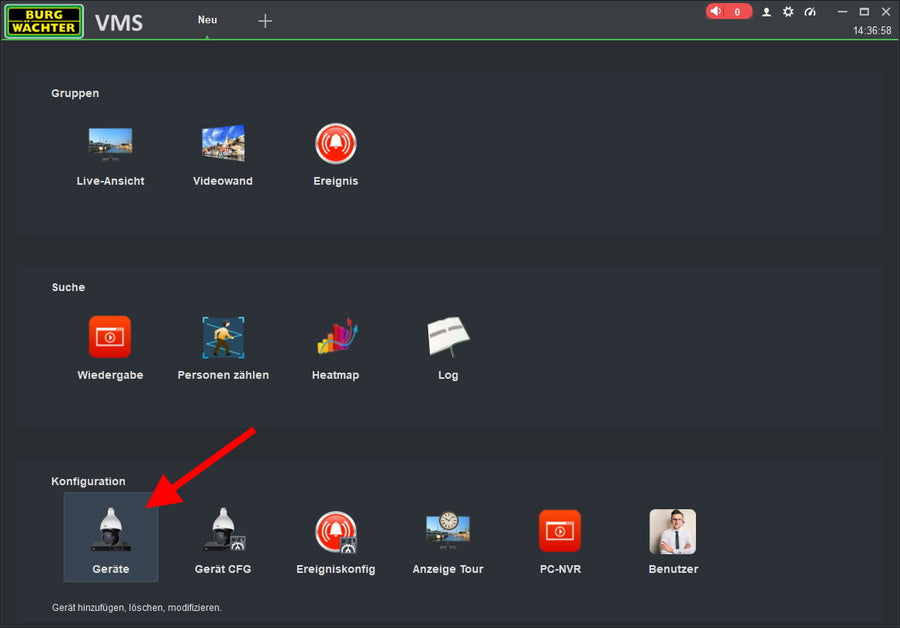
Configuration -> Appareils
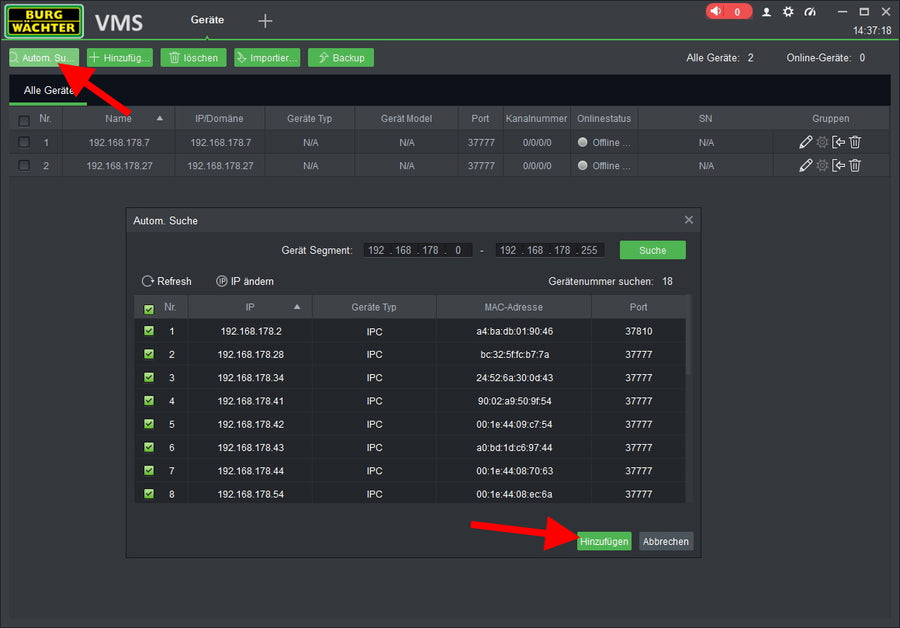
Recherche automatique > Tout sélectionner > Ajouter
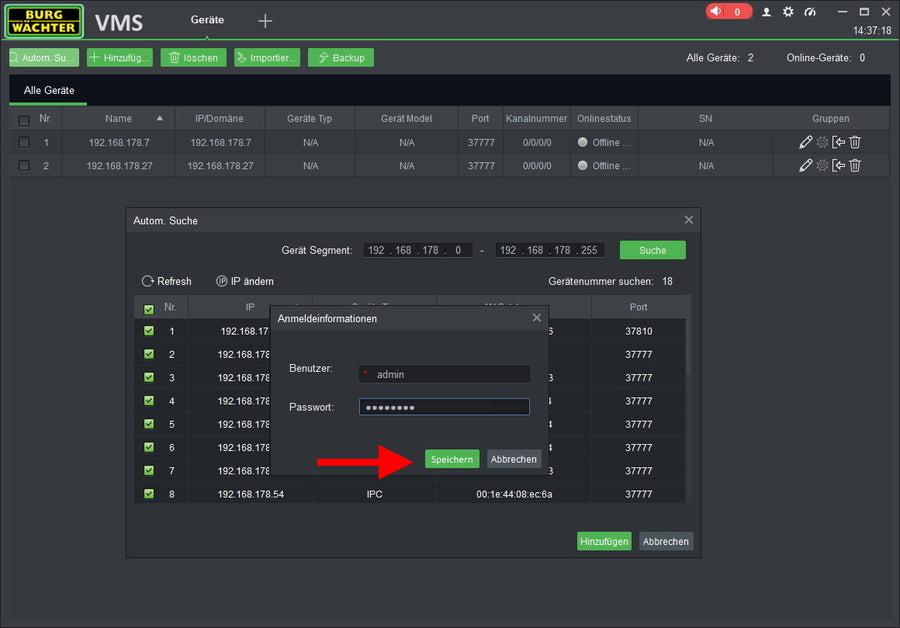
Saisir les données utilisateur > Enregistrer
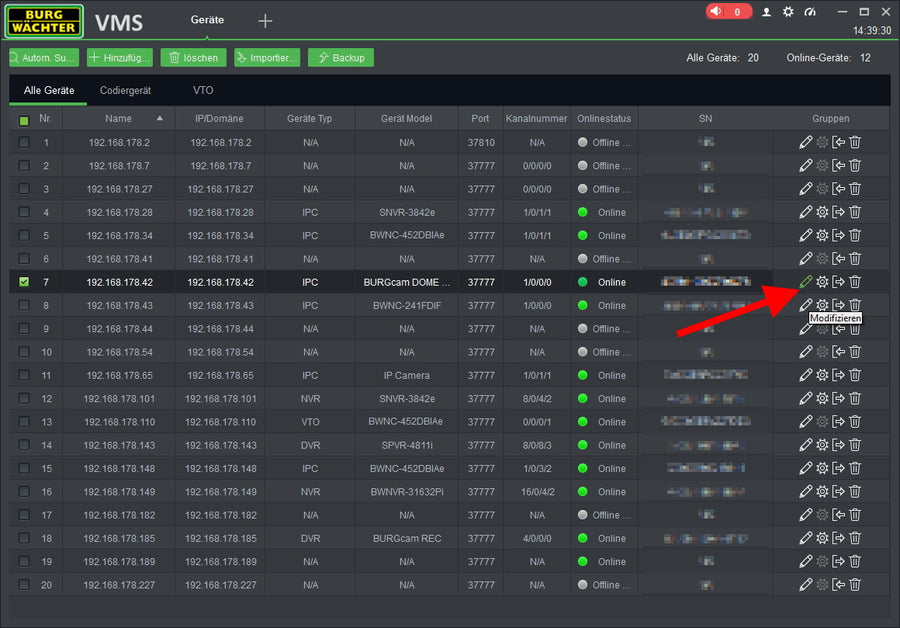
Cliquez sur l'icône du stylo « Modifier ».
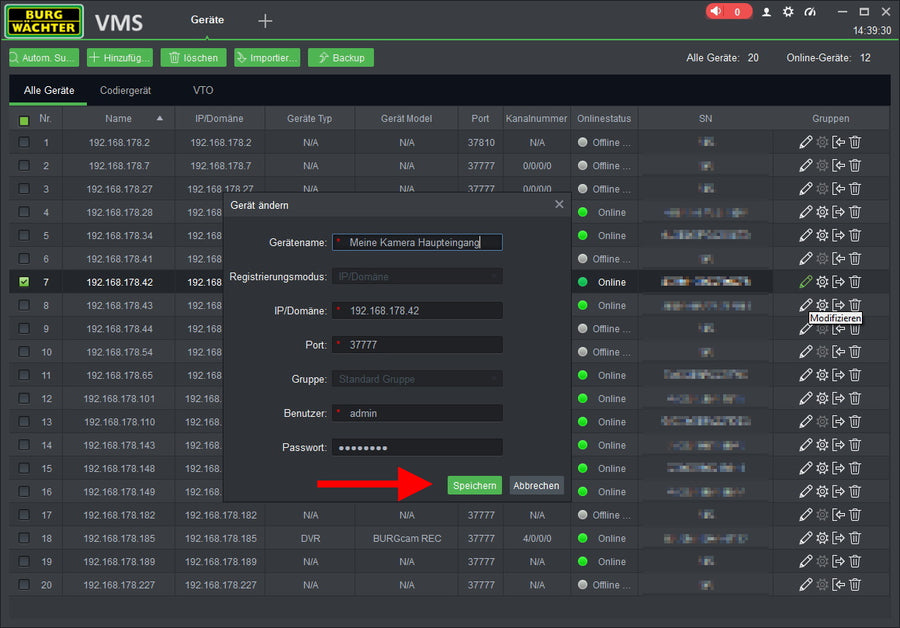
Définir le nom de l'appareil > Enregistrer
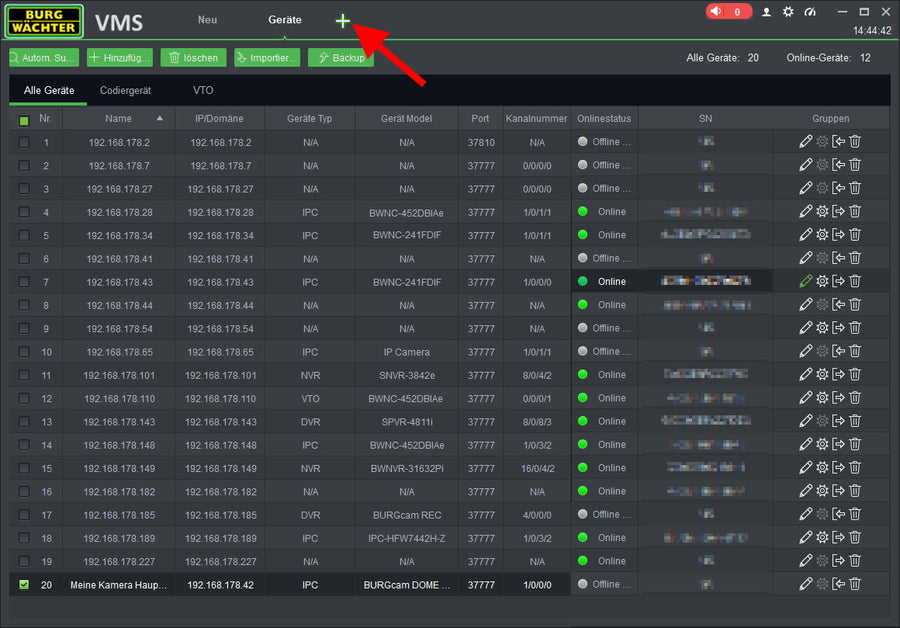
Ouvrir une nouvelle vue avec +
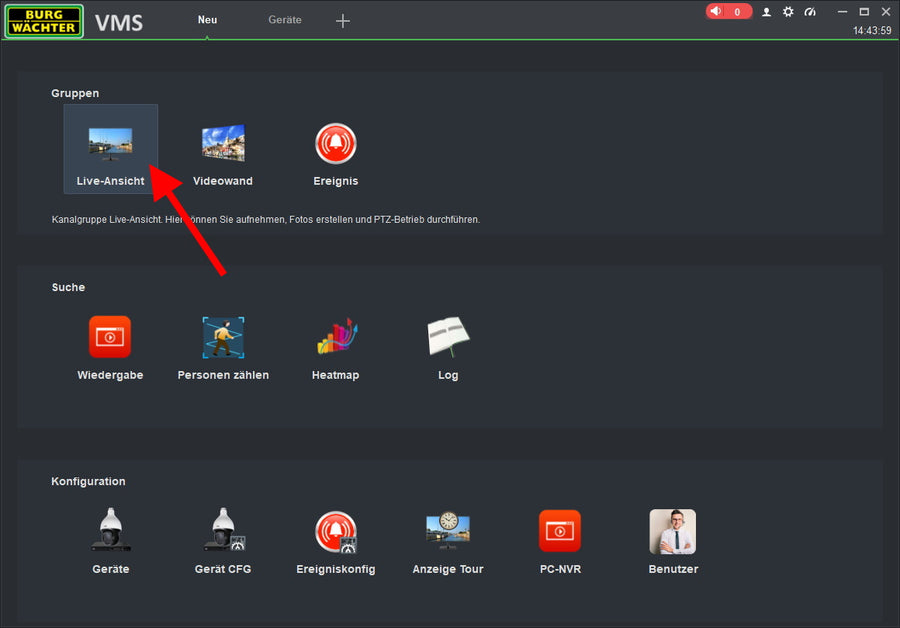
Ouvrir la vue en direct
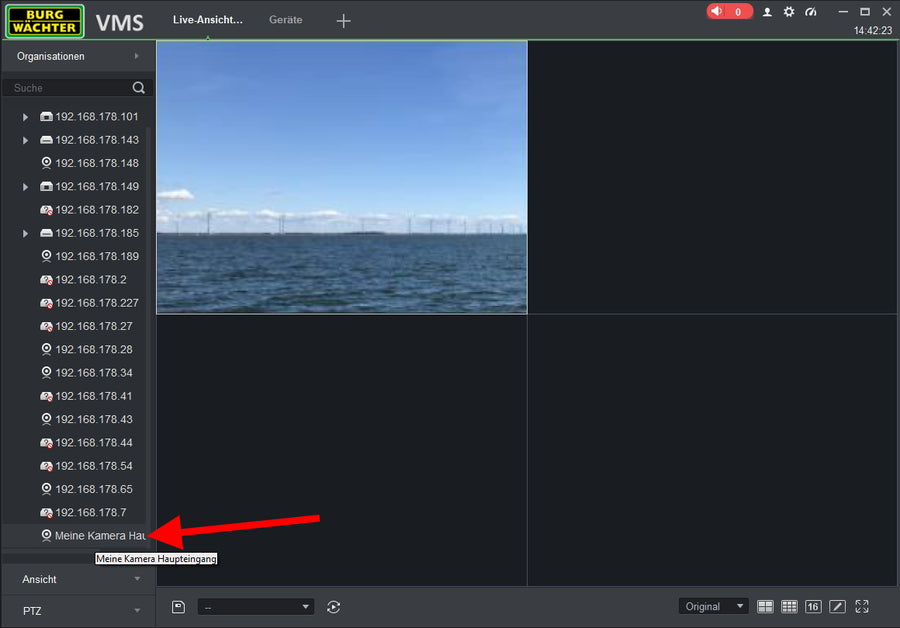
Appeler la caméra par double-clic/glisser-déposer
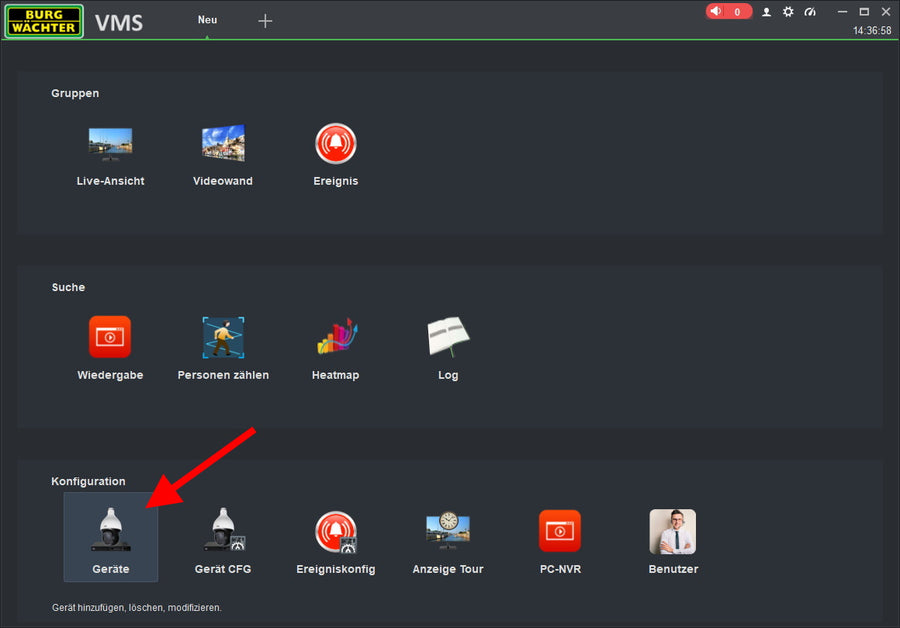
Configuration -> Appareils
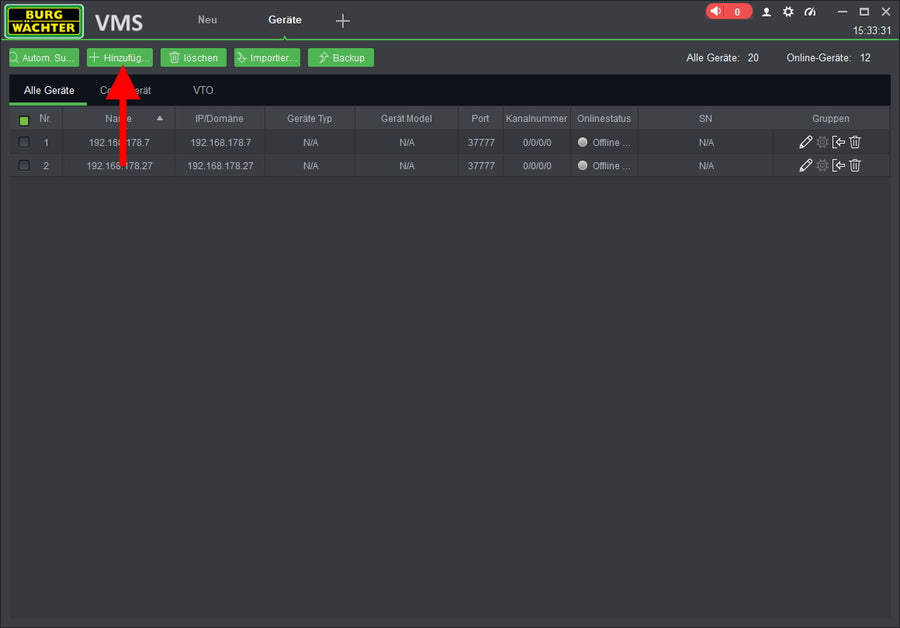
Sélectionner Ajouter
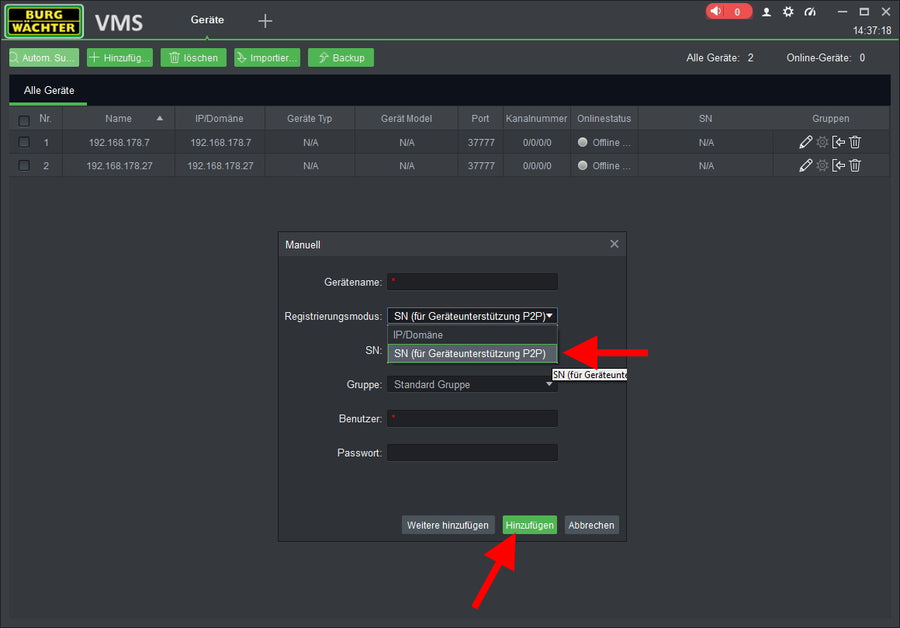
Sélectionner P2P / DDNS > remplir > Ajouter
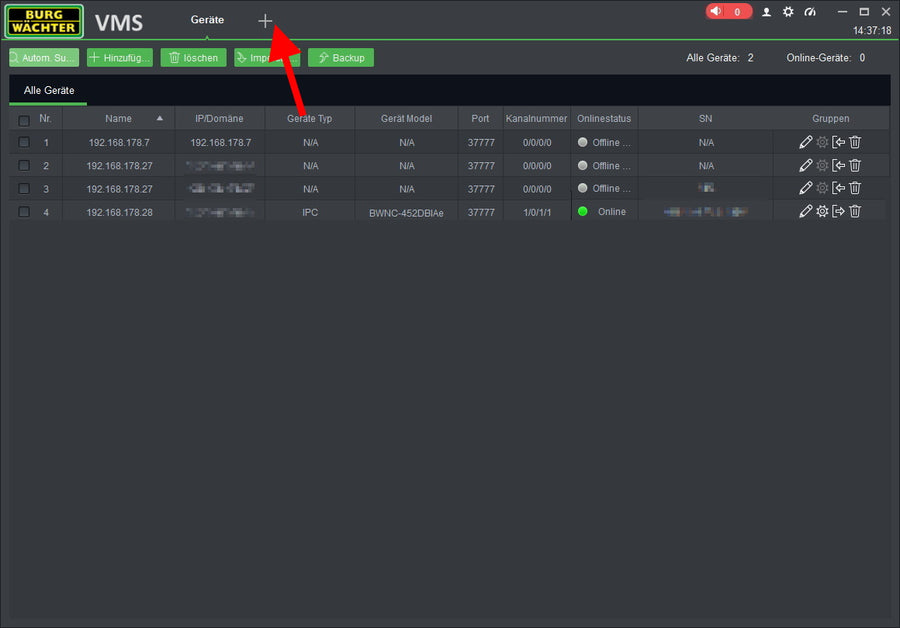
Ouvrir une nouvelle fenêtre avec +
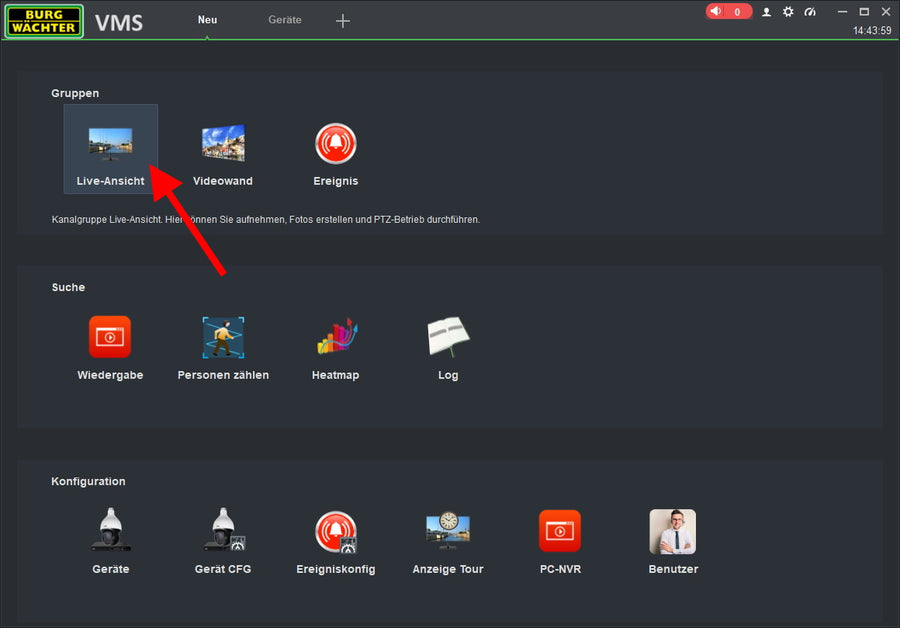
Ouvrir la vue en direct
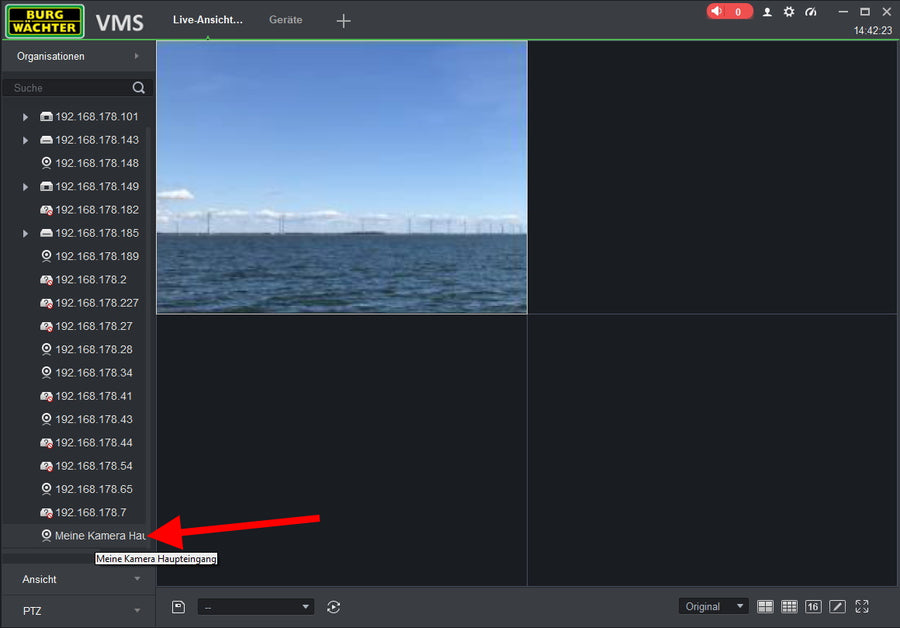
Appeler la caméra par double-clic/glisser-déposer
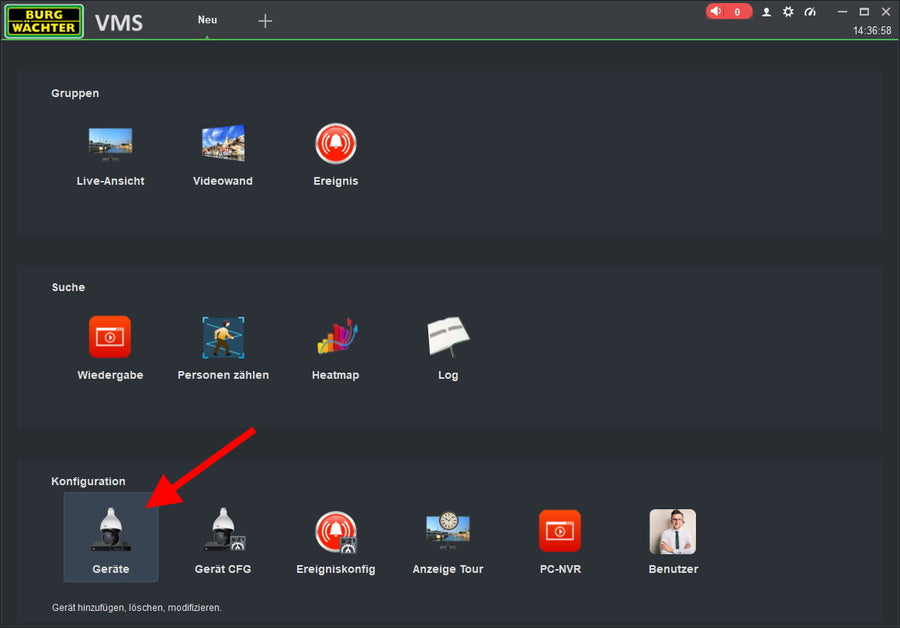
Ouvrir la vue en direct
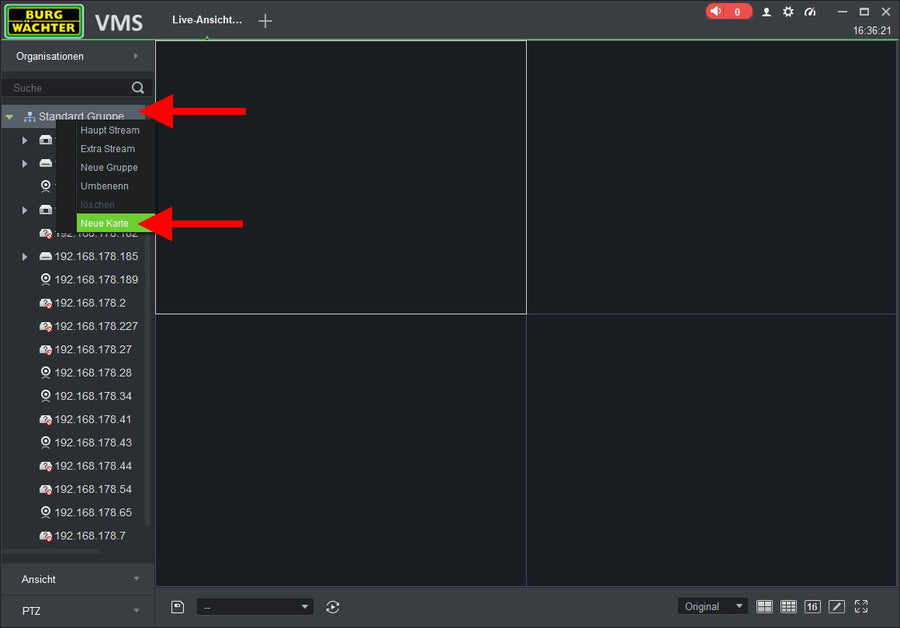
Clic droit sur le groupe d'appareils > Nouvelle carte
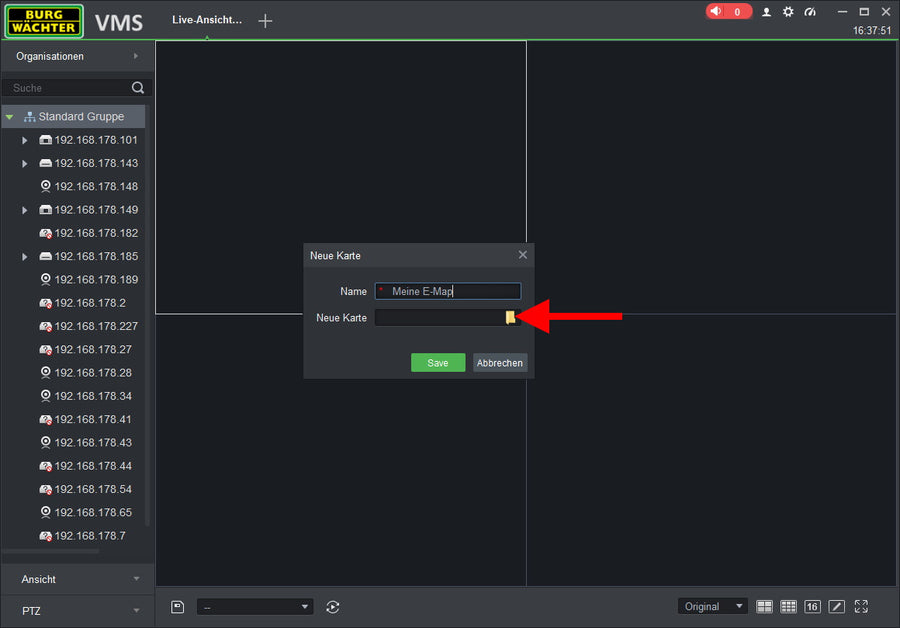
Entrer le nom -> Sélectionner l'image -> Enregistrer
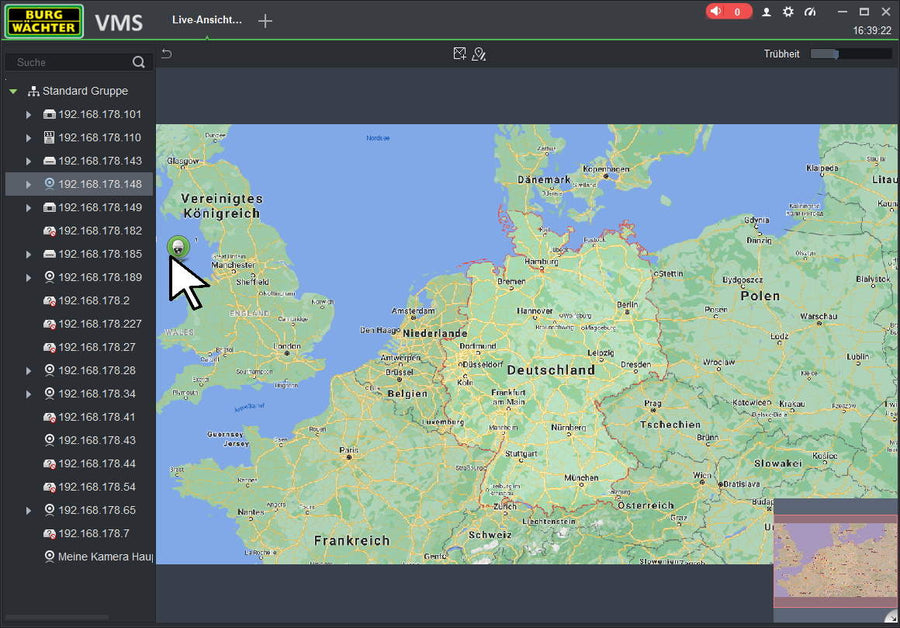
Glisser-déposer de la caméra en position
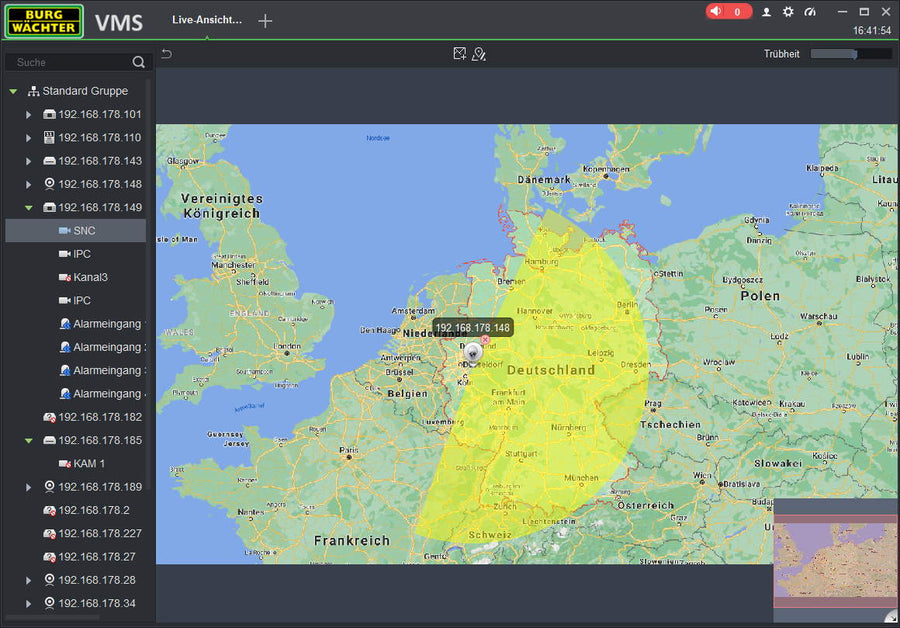
Régler le champ de vision à l'aide d'aiguilles
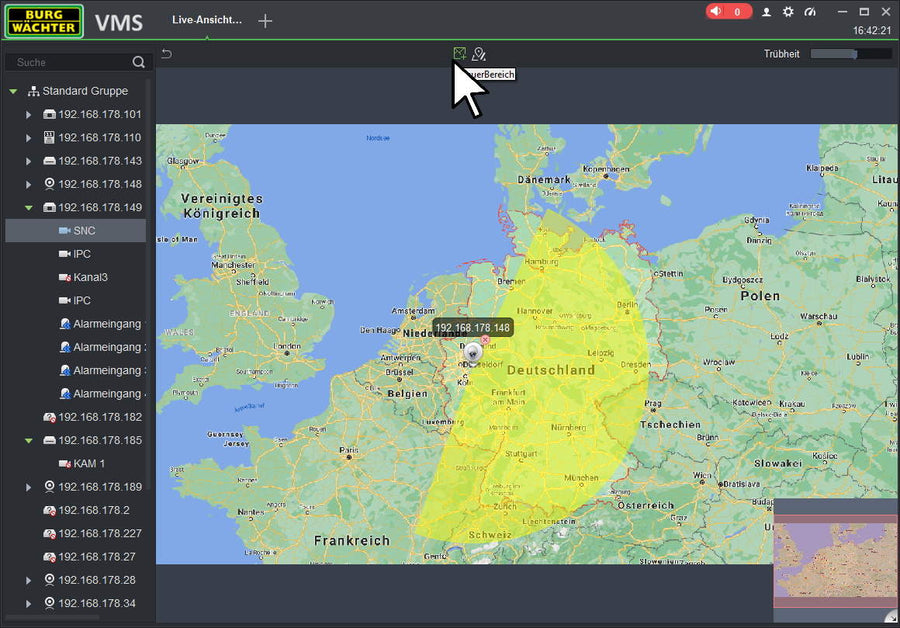
Facultatif : ajouter un autre niveau de carte
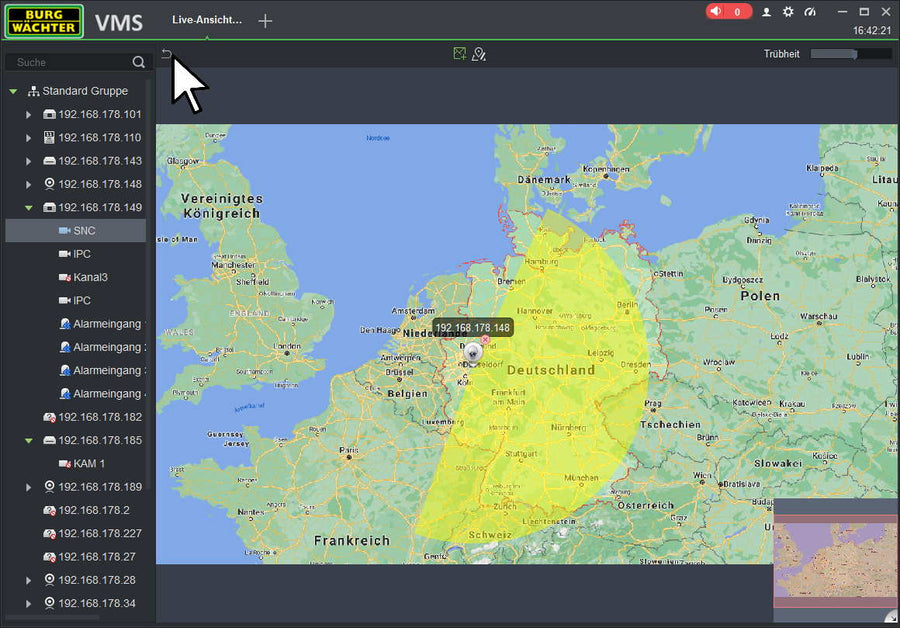
Retour à la vue en direct
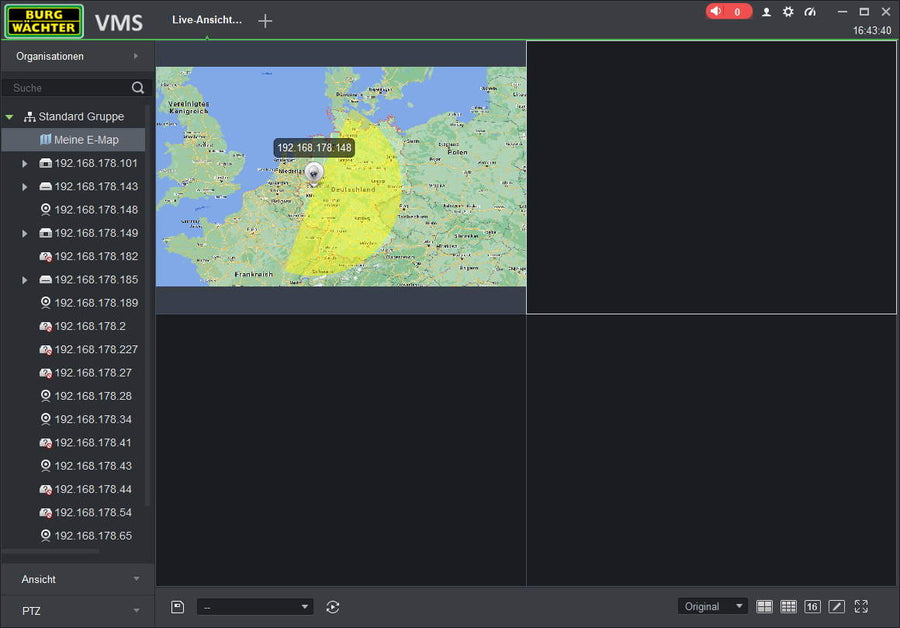
Faire glisser la carte dans une fenêtre d'affichage
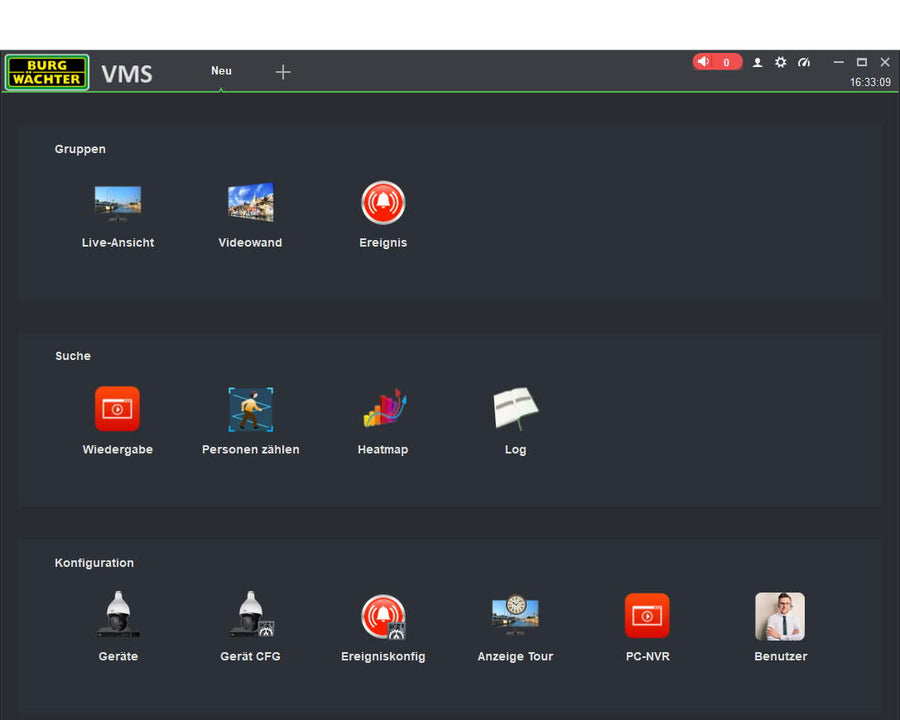
Démarrer > Compter les personnes
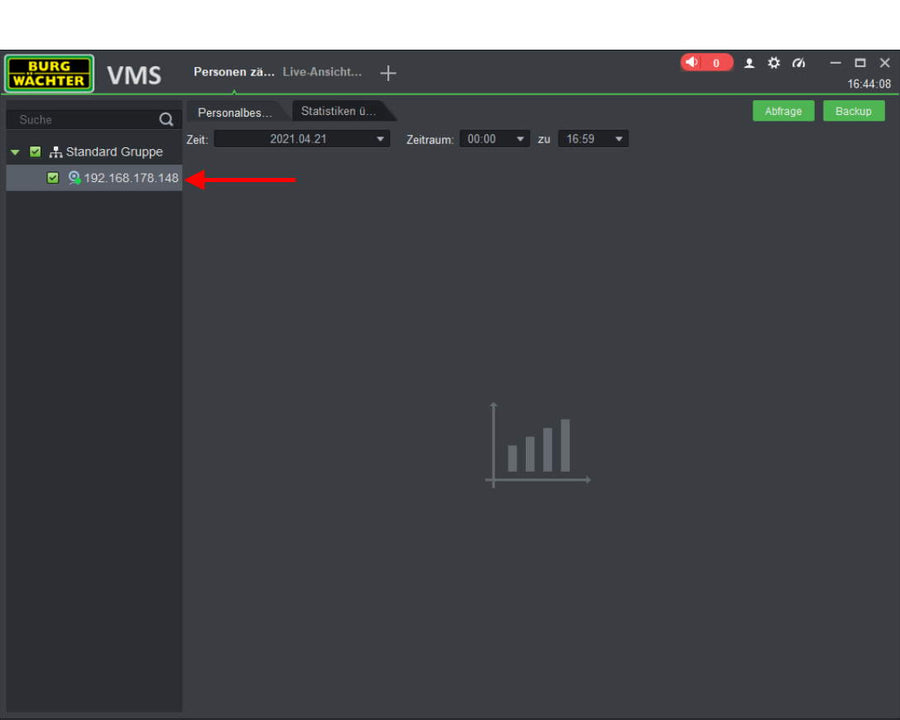
Sélectionnez une ou jusqu'à 4 caméras (addition) - Respectez le sens de comptage
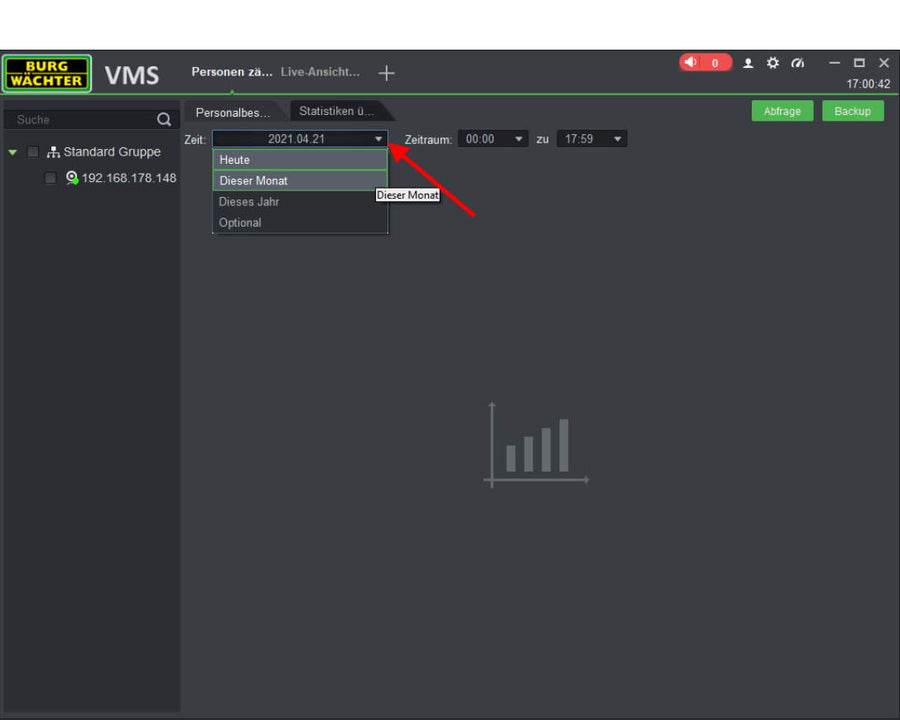
Sélectionnez la période d'évaluation souhaitée.
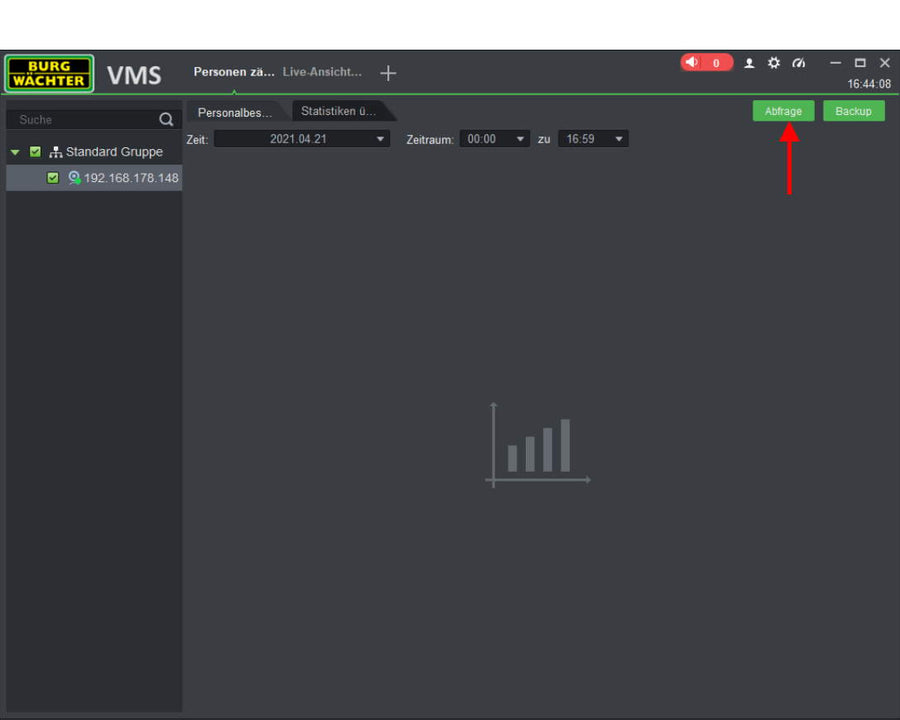
Cliquez sur Requête pour récupérer les données.
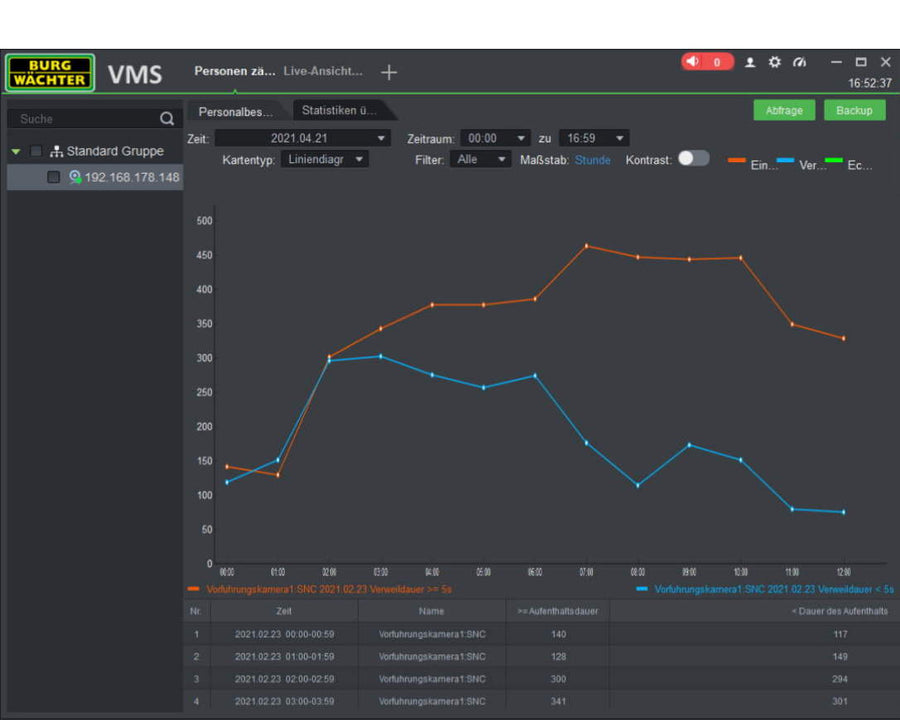
Les données sont affichées sous forme de graphique linéaire/à barres (en haut) et de tableau (en bas).
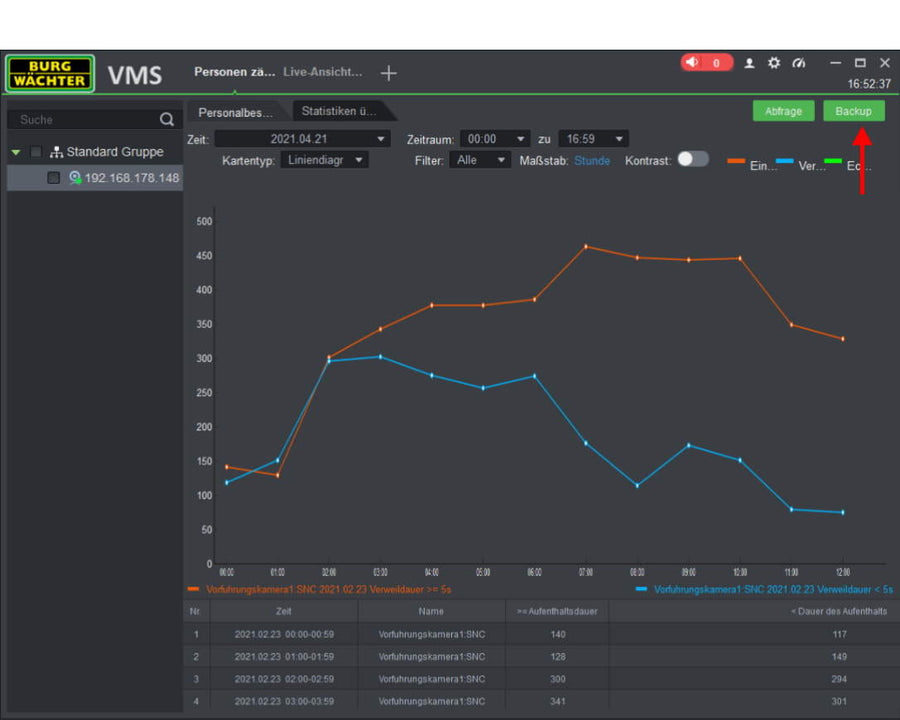
Les données peuvent être exportées en option et traitées dans des programmes courants.
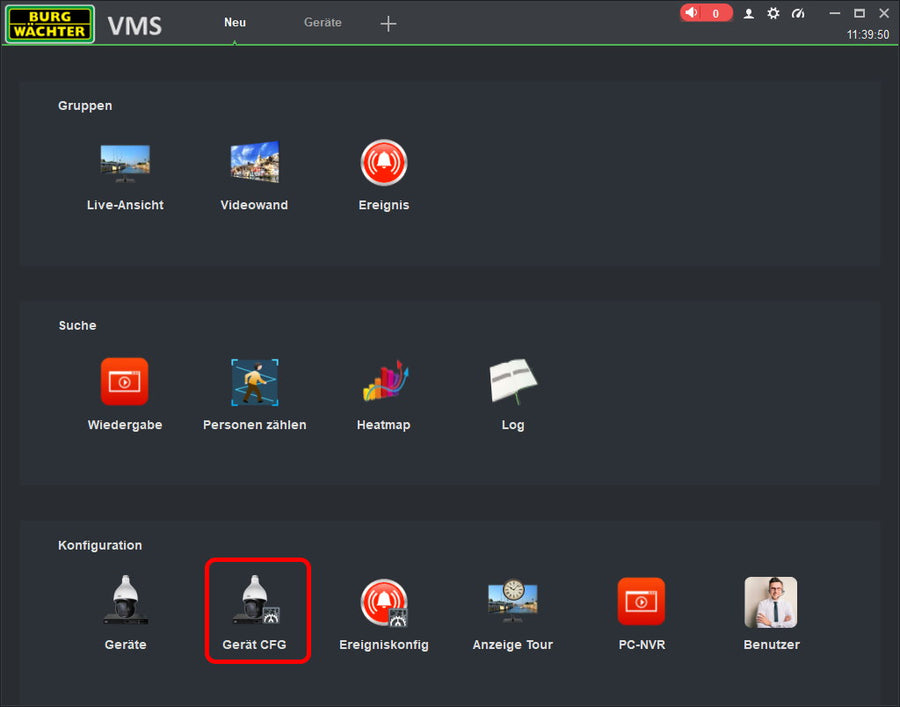
Configuration de la caméra BURGvms IVA : fil d'achoppement
Cliquez sur : Périphériques CFG
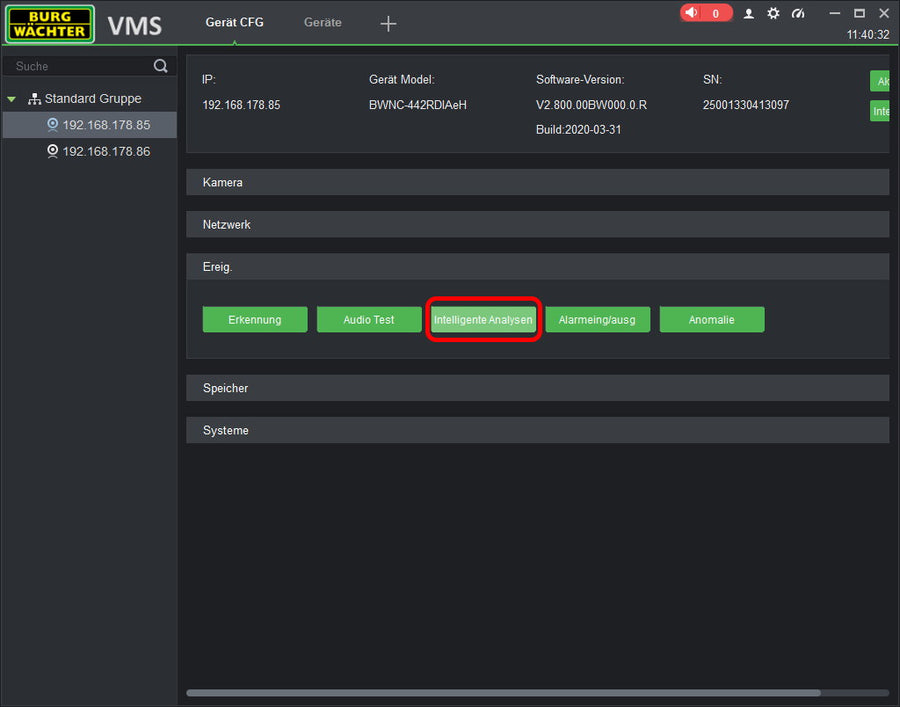
Choisissez : Analyses intelligentes
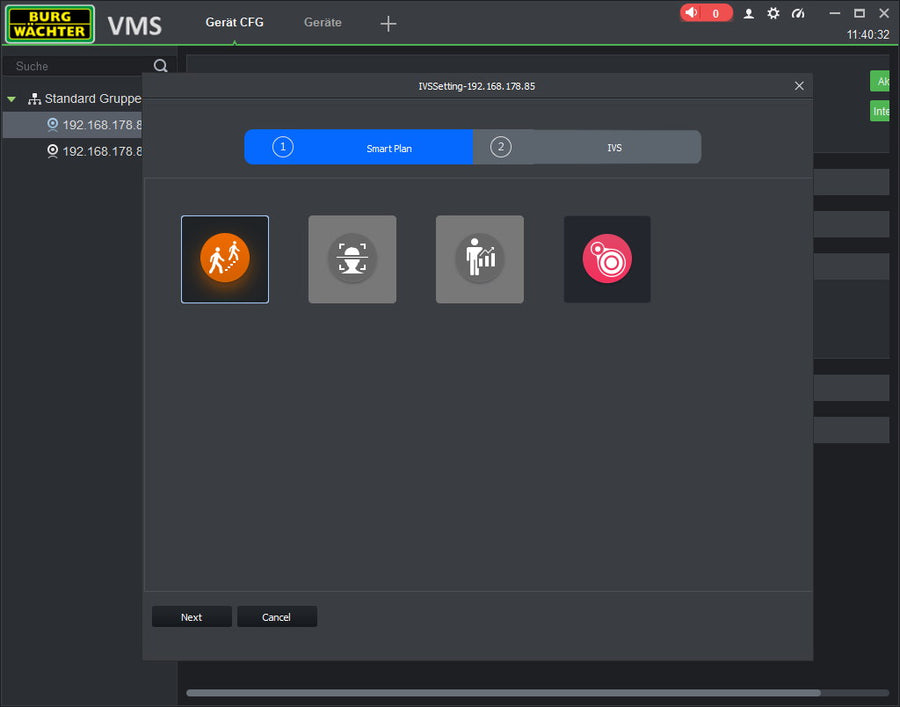
Sélectionnez l'algorithme IVA pour le fil piège
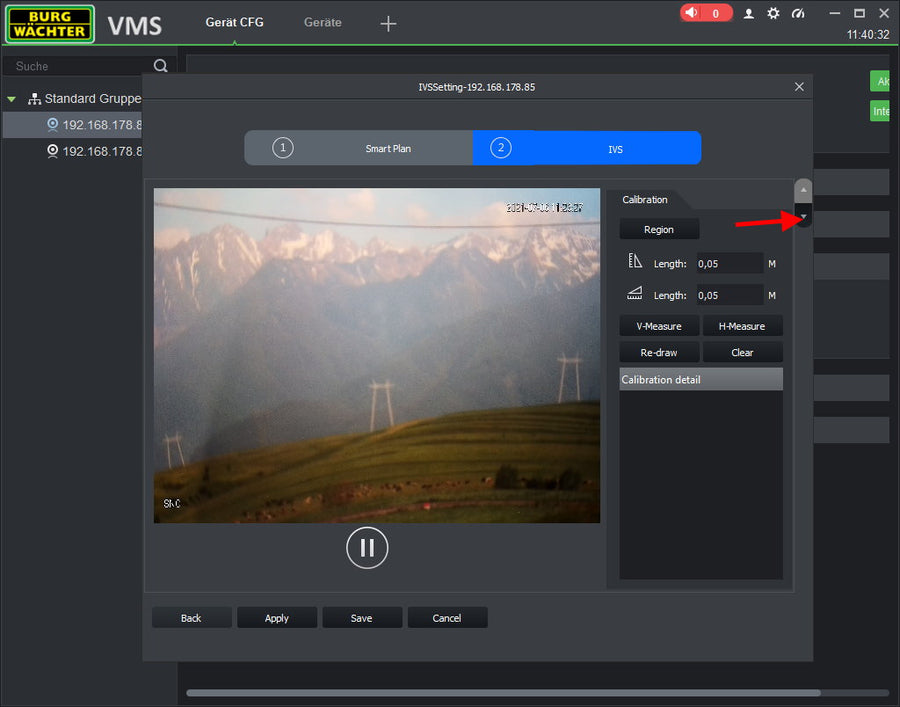
Passez l'étape de calibrage sur le terrain
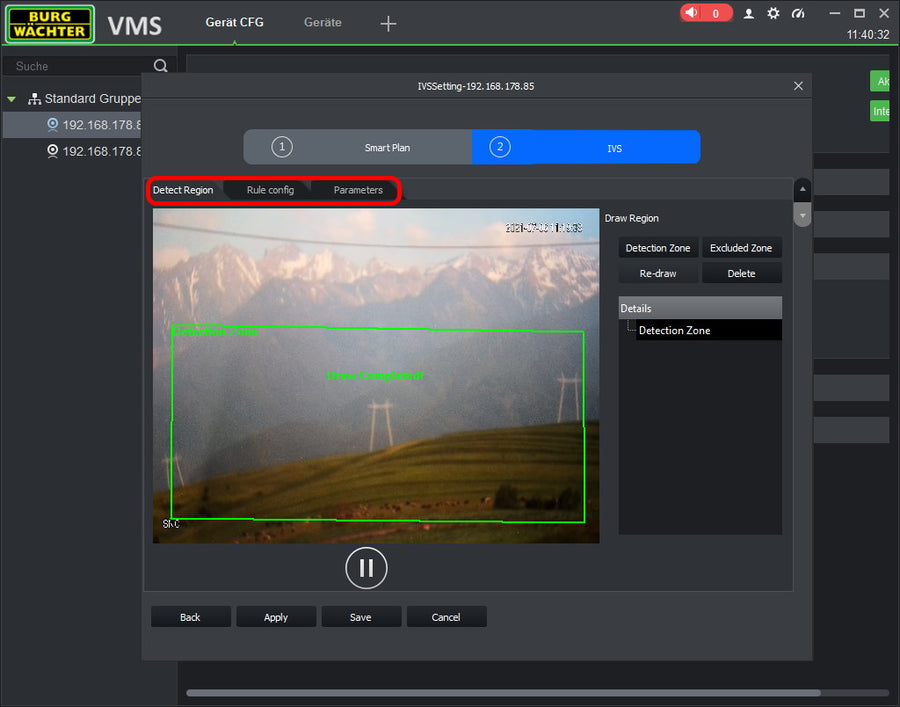
Dessinez la zone d'évaluation.
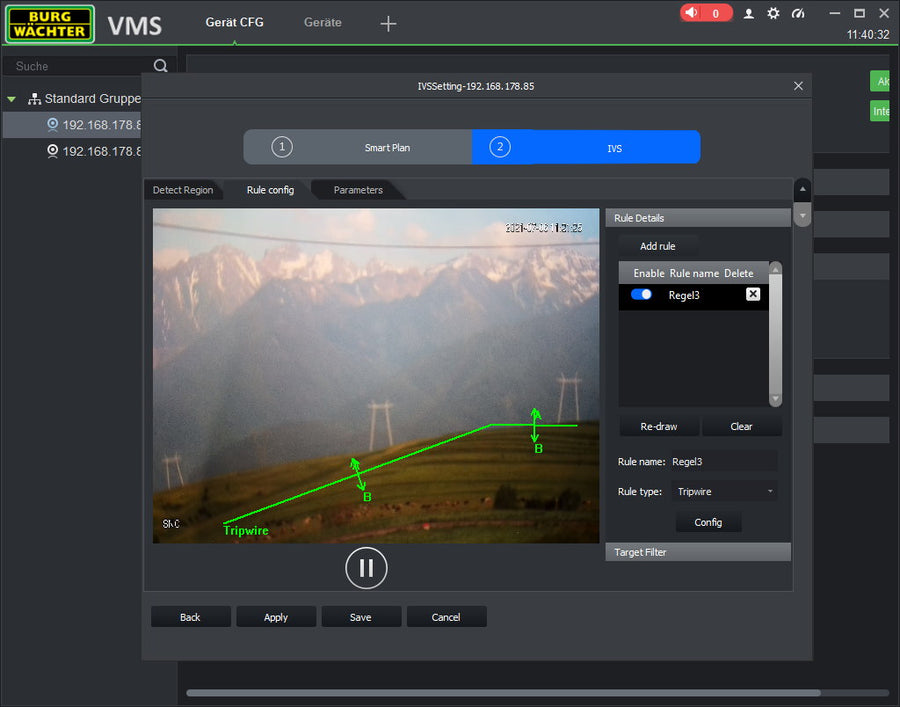
Marquez l'emplacement souhaité pour le fil-piège.
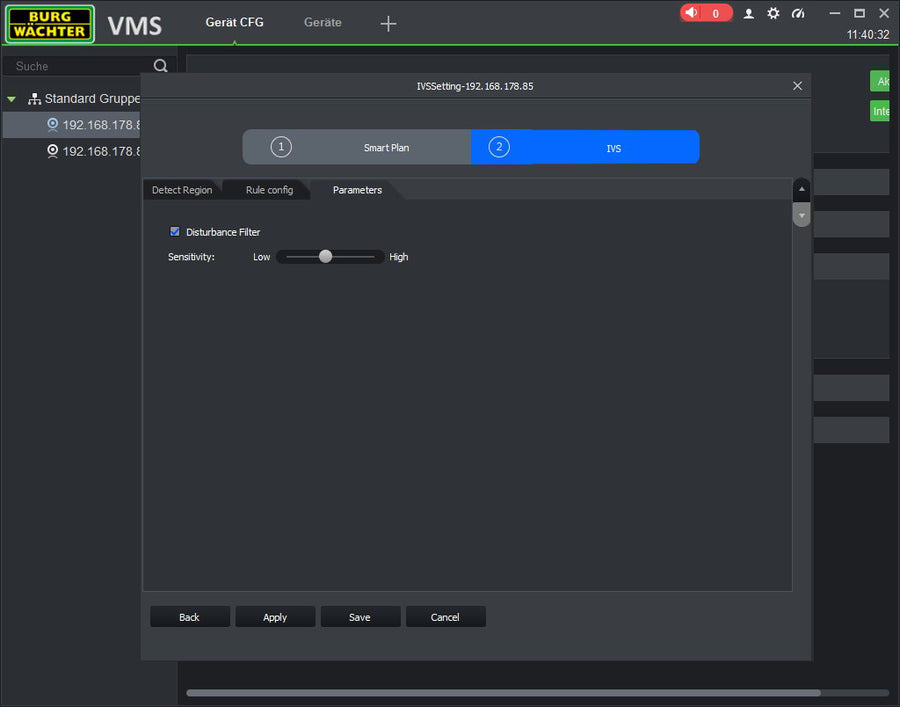
Réglez la sensibilité en fonction de la scène et cliquez sur Enregistrer.
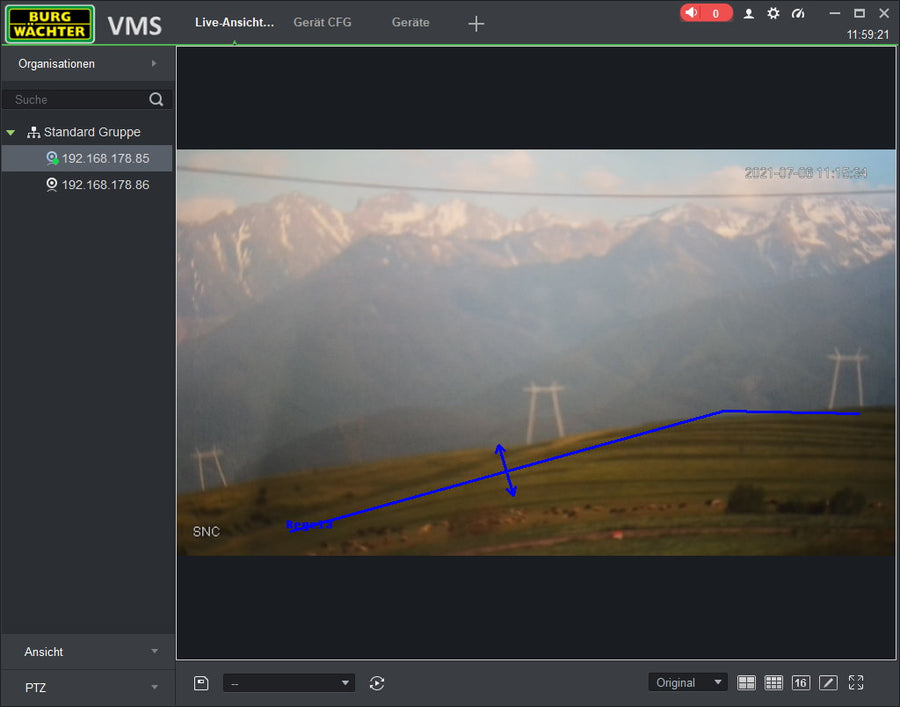
Testez la fonction et optimisez les réglages en répétant l'opération.
Outil BURGconfig
Télécharger la version actuelle sous (lien externe): Link (Dropbox)
Télécharger la version actuelle sous (lien externe): Link (Dropbox)