


Software
Opmerking over updates
Exporteer de lijst met opgeslagen apparaten en sla deze op als QR-code op je smartphone.
- Verwijder de app voordat je de nieuwe app installeert
- Installeer de nieuwste versie van de app vanuit de App Store
- Importeer de apparaten via + 'SN/Scan' en tik op het afbeeldingspictogram in de rechterbovenhoek
- Selecteer de opgeslagen QR-code om de apparatenlijst opnieuw te importeren.
EDGE / IE / Plugin Gebruik

Stap 1: Controleer of het ActiveX-filter is ingeschakeld
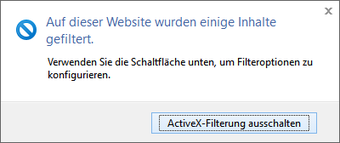
Stap 2: Deactiveer het ActiveX-filter
BURGcam PRO App
Download de handleiding voor de BURGcam PRO app versie 3.21
Download_BURGcam_PRO_App_handleiding (PDF 4 MB)
Opmerking over updates
- Exporteer de opgeslagen apparatenlijst en sla deze op als QR-code op je smartphone.
- Verwijder de app voordat je de nieuwe app installeert
- Installeer de nieuwste versie van de app vanuit de App Store
- Importeer de apparaten via + 'SN/Scan' en tik op het afbeeldingspictogram in de rechterbovenhoek
- Selecteer de opgeslagen QR-code om de apparatenlijst opnieuw te importeren.
Meestal ligt de oorzaak in een gebrek aan synchronisatie van de tijd. Zorg ervoor dat de camera/recorder dezelfde tijd en tijdzone gebruikt als uw smartphone.
- De app streamt de gegevens van de recorder voor weergave. Als alleen opnames in hoge resoluties met hoge datasnelheden zijn opgeslagen op de recorder, zal het dienovereenkomstig lang duren voordat de gegevens kunnen worden weergegeven. Voorbeeld: Video in HD 1080p van een streamingdienst vereist ook een dienovereenkomstig goede verbinding.
- Als het laden van de gegevens te lang duurt, bijvoorbeeld door een slechte verbindingskwaliteit, annuleert de app het proces met een time-out.
- Oplossing: Zorg ervoor dat je mobiele apparaat een goede internetverbinding heeft met voldoende datasnelheid. Verder moet een geschikte upload van de gegevens van de recorder ook mogelijk zijn. Voorbeeld: Als je de gegevens met 8Mbit/s wilt ophalen, moet je internetverbinding ook een overeenkomstige upload mogelijk maken. Let op: De uploadsnelheden zijn meestal aanzienlijk lager dan de downloadsnelheden die door de providers worden geadverteerd.
Pushmeldingen zijn een dienst die veel apparaten en webtools ondersteunen om klanten te informeren over actuele gebeurtenissen.
Als je geen pushberichten van onze apparaten ontvangt, controleer dan de volgende instellingen:
Zijn pushmeldingen geabonneerd in de app?
- Is het alarm dat het pushbericht moet triggeren geactiveerd en is het schema actief?
- Zijn pushberichten geautoriseerd in de beveiligingsinstellingen van het apparaat?
- Heeft de app de juiste autorisaties in de smartphone?
- Is de push notificatie methode van deze app correct ingesteld zodat berichten als een pop-up verschijnen?
- Gebruik je de nieuwste app?
- Is het apparaat verbonden met een WLAN / gsm-mast en heeft het onbeperkte internettoegang?
- Is het WLAN / internet gedeactiveerd of de app geblokkeerd als de smartphone in stand-by staat?
- Blokkeert de filter van de smartphone de berichten als spam?
- Blokkeert een antivirusprogramma de berichten?
- Blokkeert het besturingssysteem de app en berichten op de achtergrond om energie te besparen?
- Worden pushberichten gedeactiveerd in het apparaat op een tijdgestuurde basis, bijvoorbeeld in de slaapstand?
Houd er rekening mee dat de levering van pushberichten wordt uitgevoerd door Apple/Android services. We hebben geen invloed op de betrouwbaarheid of de onmiddellijke oplossing van problemen. Bovendien is er geen verificatie van de ontvangst van pushberichten. Problemen die je kunt ondervinden met pushberichten op je smartphone in verband met onze apparaten kunnen worden veroorzaakt door beperkingen, updates, nieuwe/gewijzigde protocollen, internetstoringen, enz.
Om compatibiliteit met nieuwe en gewijzigde diensten en protocollen te garanderen, werken we onze software zo vaak en zo snel mogelijk bij. Het ontwikkelen, integreren en testen van nieuwe technologie kost tijd. Controleer regelmatig of de app up-to-date is in de relevante store.
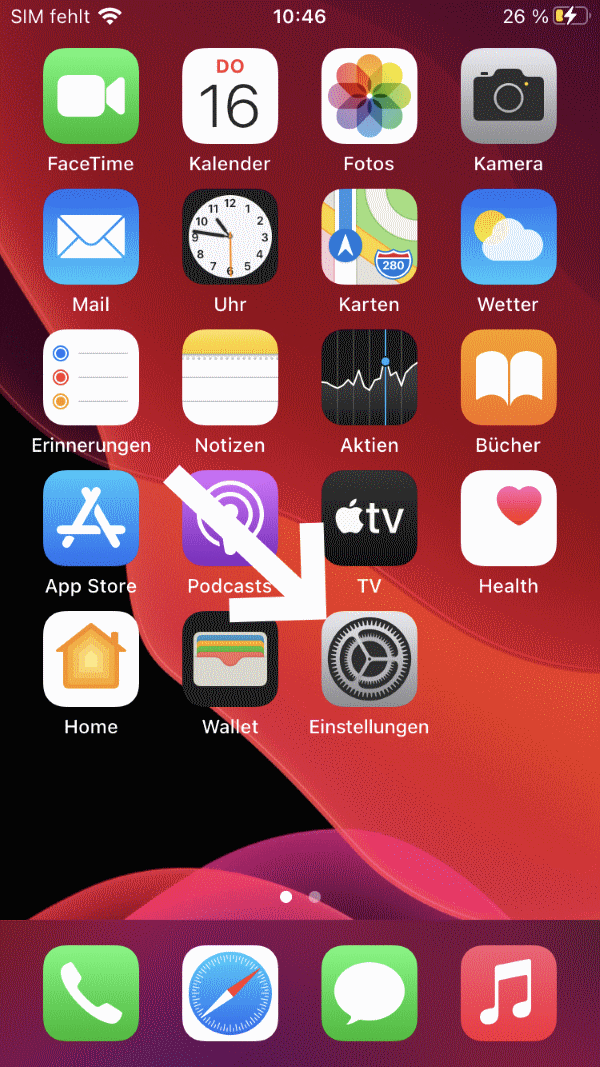
Selecteer > Instellingen
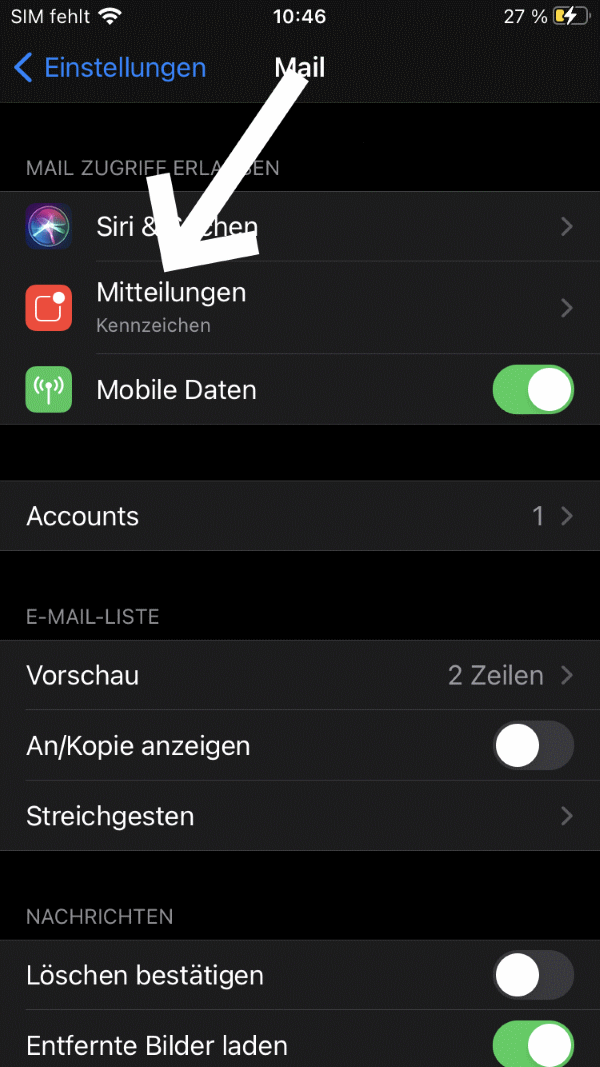
Selecteer: Berichten
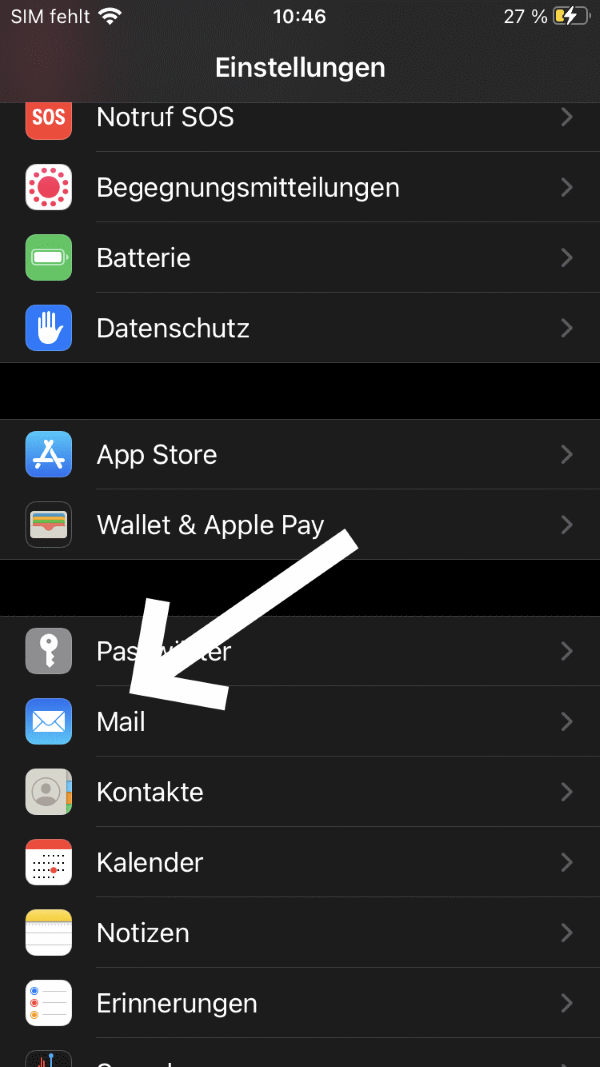
Selecteer: Mail
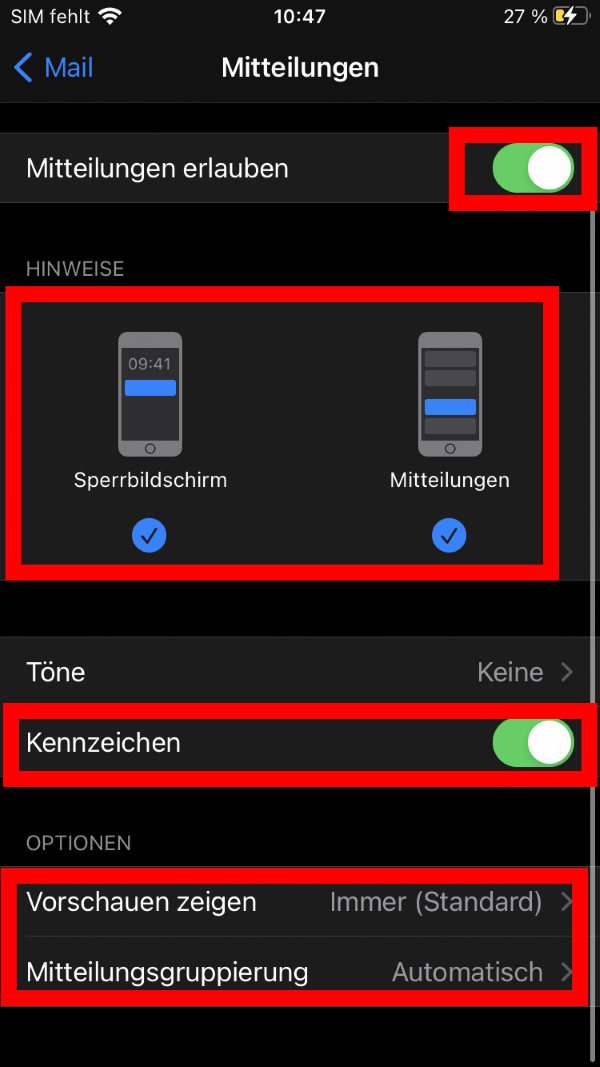
Instellen en opslaan.
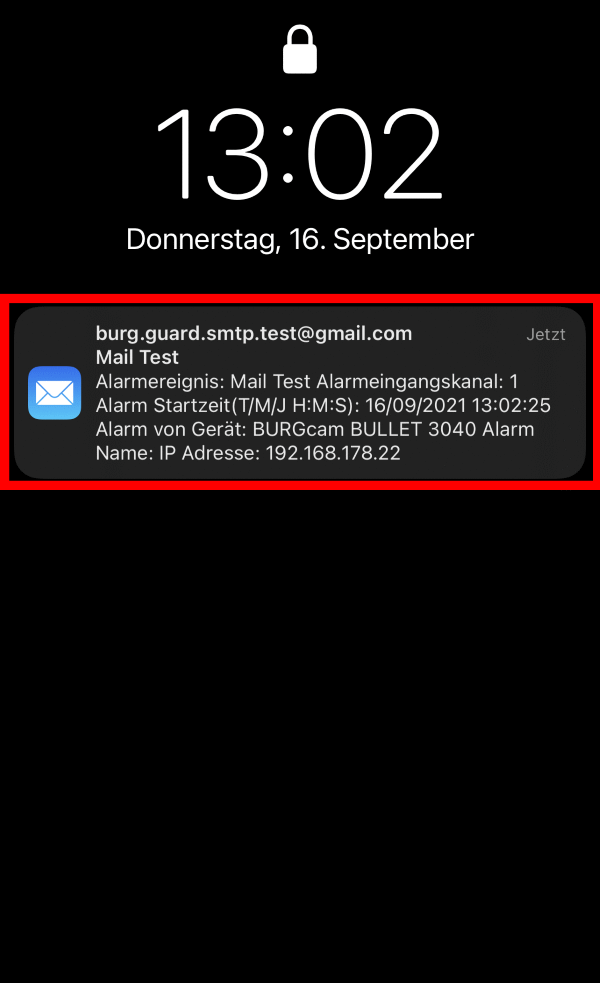
Voorbeeld: pushbericht bij ontvangst van een e-mail.
E-Mail Push Benachrichtigung einrichten
Raadpleeg de betreffende app-handleiding voor het instellen van de e-mailfunctie:
- Recorder: (SNVR-3842E (PDF) S.105
- Camera: (BWNC-842DBIAE_HB (PDF S.64)
BELANGRIJK: Een wachtwoordreset is alleen mogelijk als de smartphone een internetverbinding heeft. Er moet vooraf een e-mailadres voor de wachtwoordreset in de recorder zijn opgeslagen – de recorder heeft geen internetverbinding nodig voor de reset. Deze functie is alleen beschikbaar op bepaalde apparaten.

BURGcam PRO-app - Wachtwoord Reset
In deze video leert u hoe u een camera met een wachtwoord initialiseert en in de BURGcam PRO-app integreert:
BURGcam PRO-app - Installatie BULLET 3040, DOME 3030
Hier leest u hoe u een camera met een bekend wachtwoord toevoegt aan de nieuwe BURGcam PRO-app.
Video: BURGcam PRO-app – Camera met bekend wachtwoord toevoegen en wachtwoord wijzigen
Hier leest u hoe u het wachtwoord vervolgens kunt wijzigen.
Video: BURGcam-app – Camera initialiseren naar fabrieksinstellingen en wachtwoord toewijzen
Hier kun je zien wat je moet instellen om een pushmelding op je mobiele telefoon te ontvangen.
Video: Pushconfiguratie BurgCam app
Hier leest u hoe u apparaten in het netwerk kunt vinden met de BURGcam-app en deze in de app kunt integreren.
BURGvms
Camera's toevoegen en live weergave starten
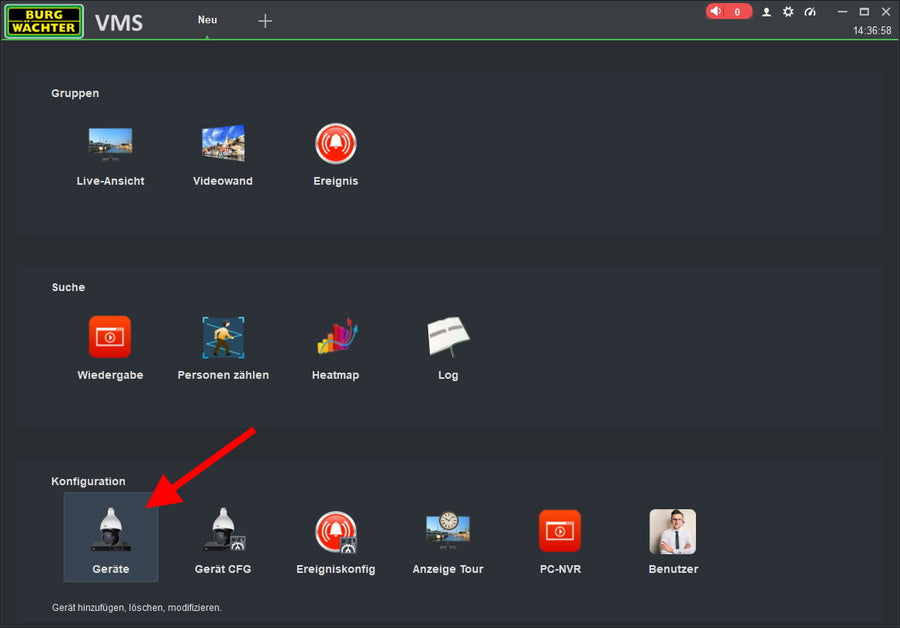
Configuratie -> Apparaten
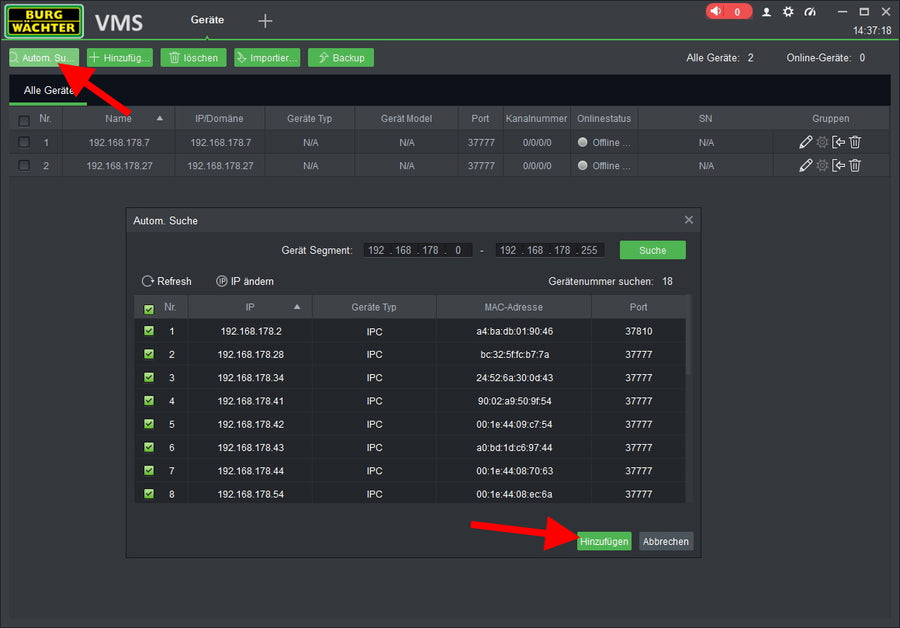
Automatisch zoeken > Alles selecteren > Toevoegen
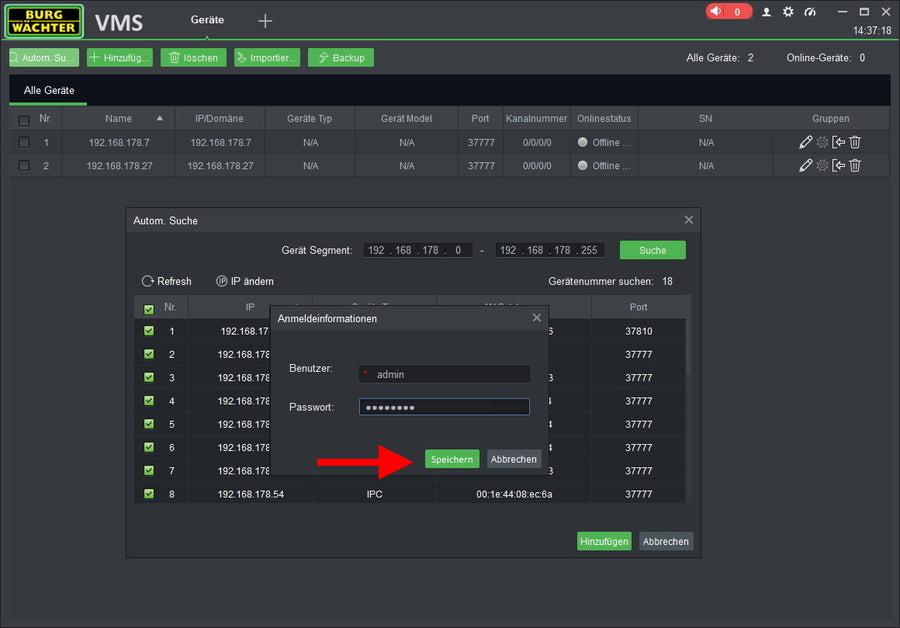
Gebruikersgegevens invoeren > Opslaan
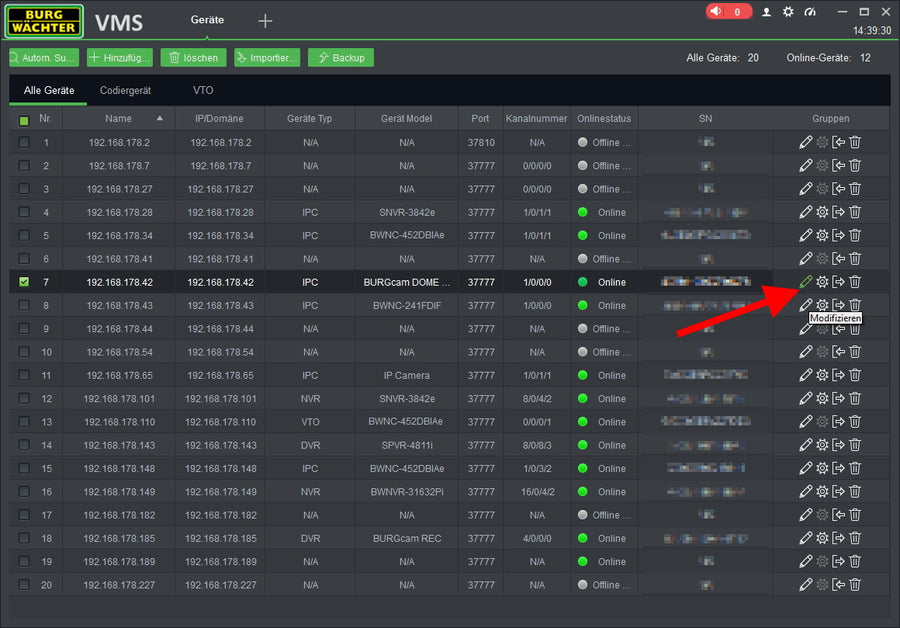
Klik op het potloodpictogram 'Wijzigen
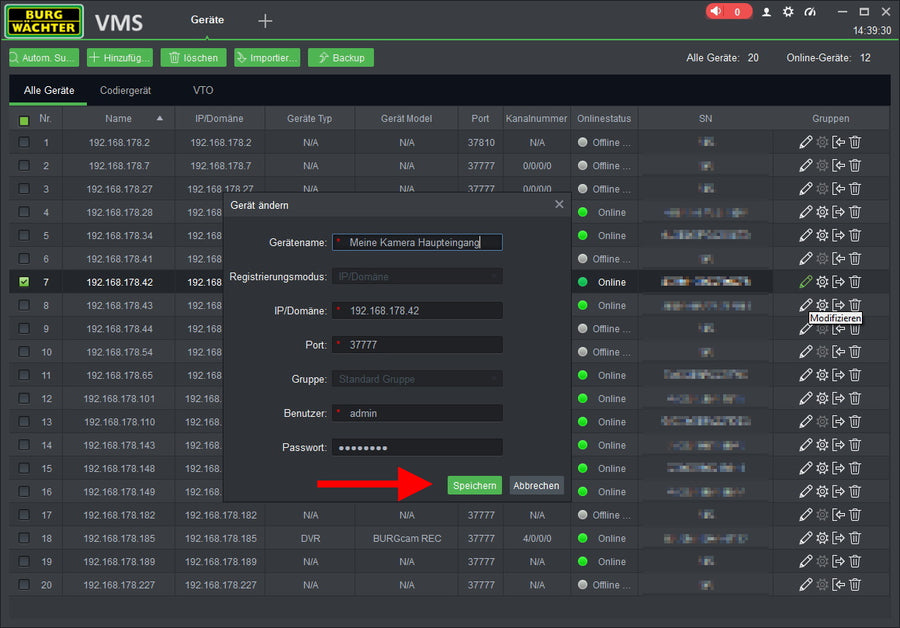
Apparaatnaam instellen > Opslaan
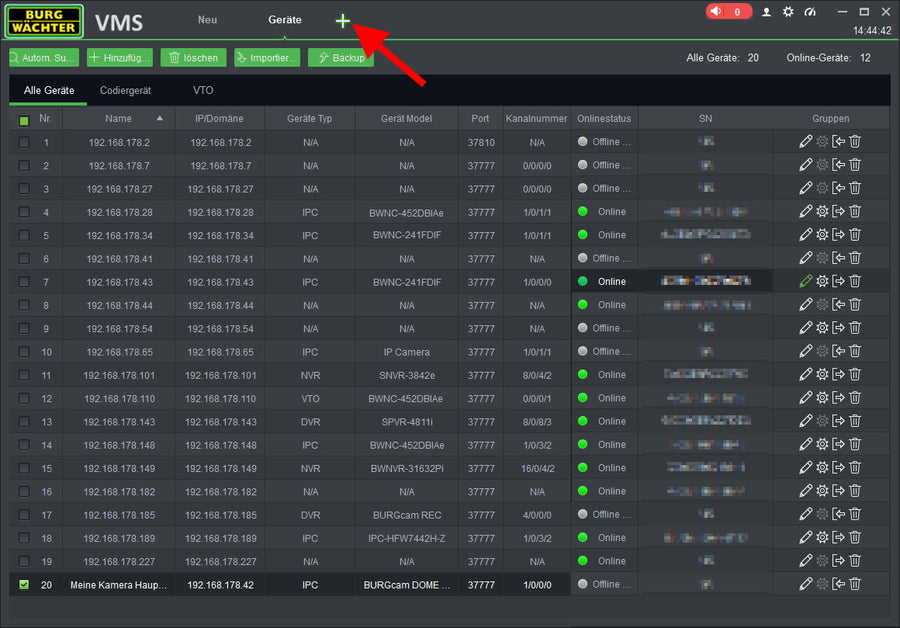
Nieuwe weergave openen met +
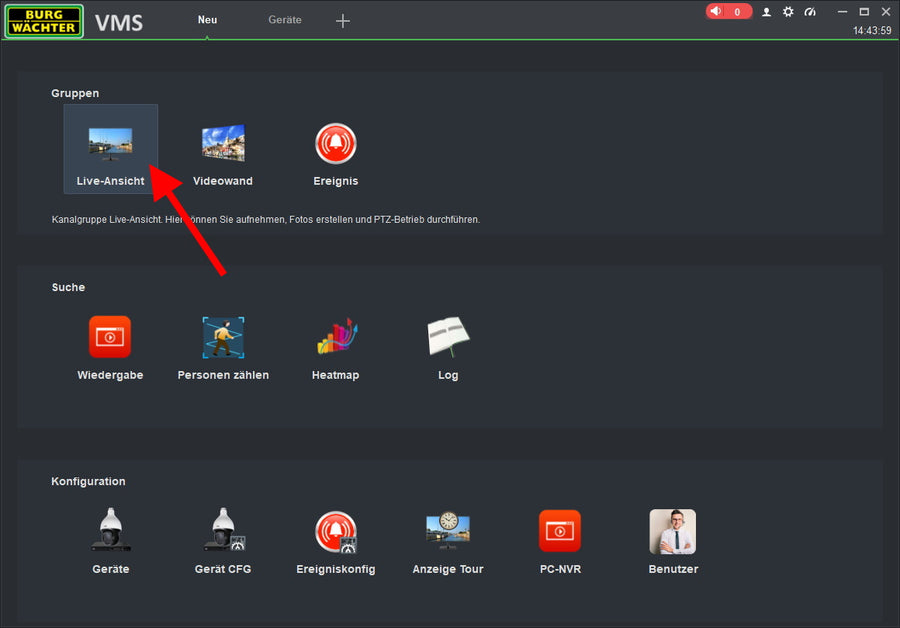
Liveweergave openen
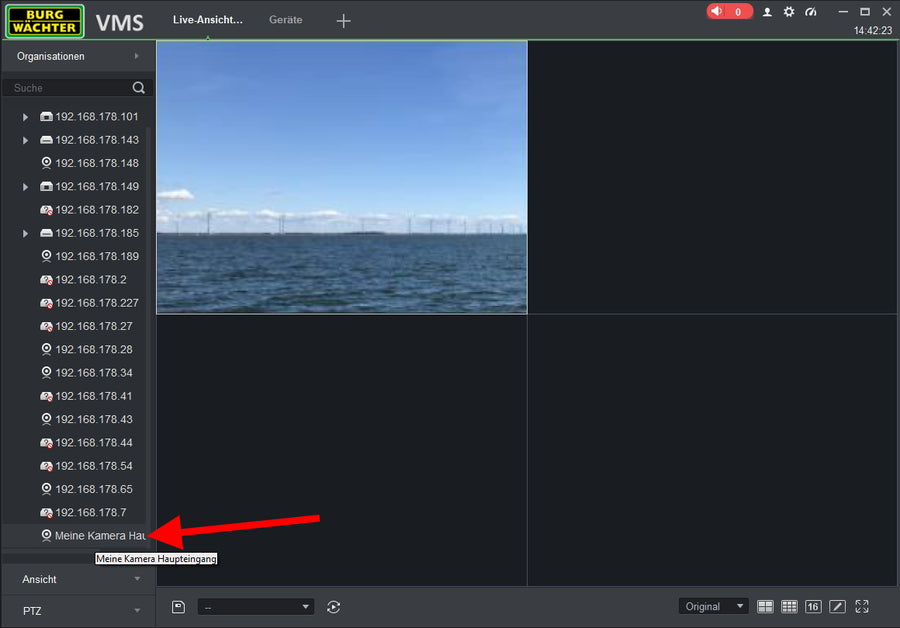
Open de camera door te dubbelklikken/drag & drop.
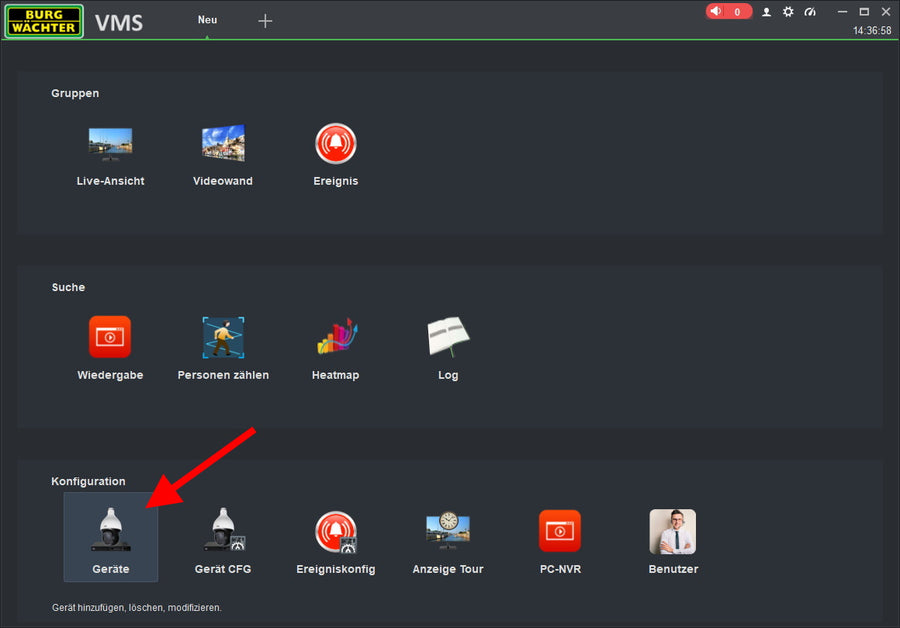
Configuratie -> Apparaten
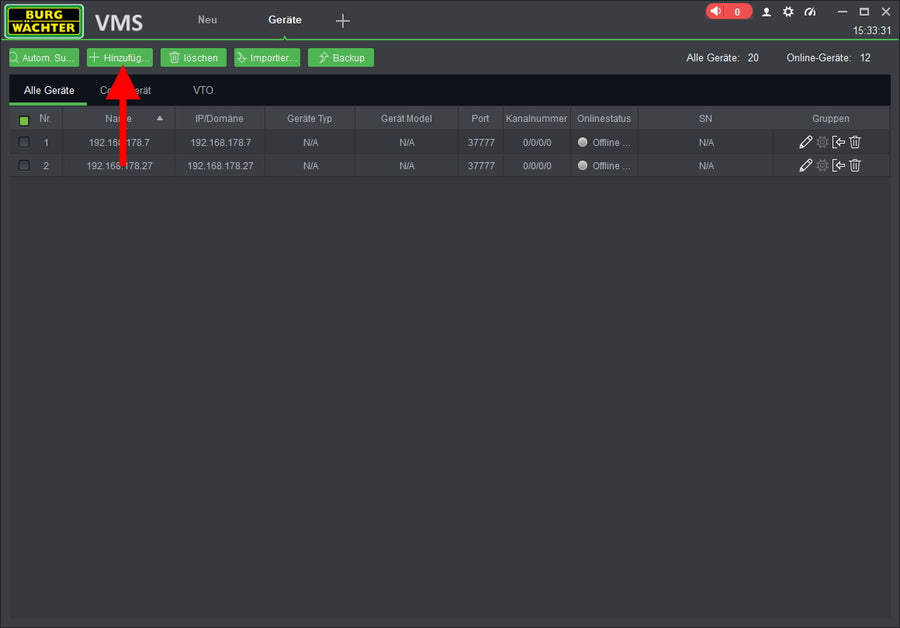
Selecteer Toevoegen
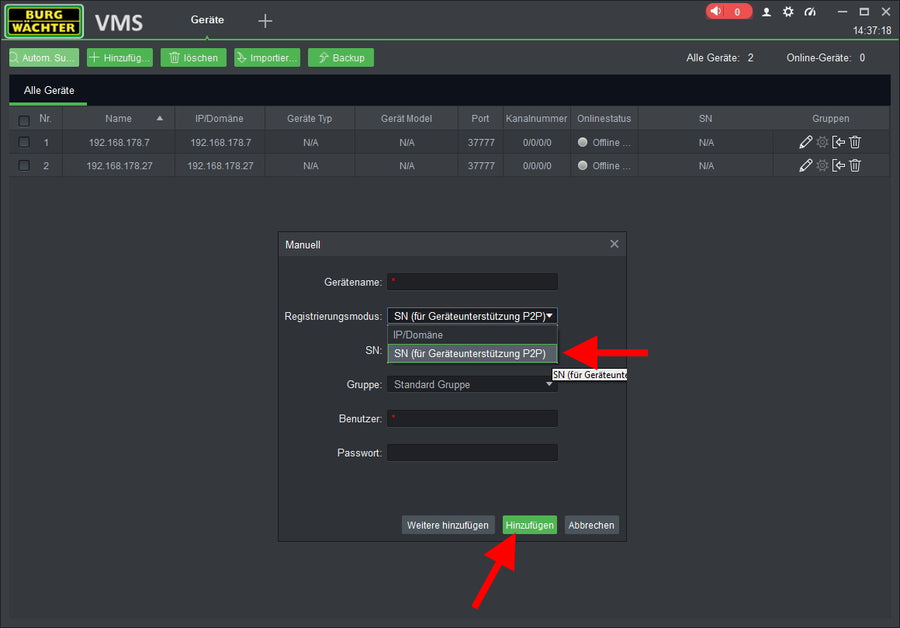
P2P / DDNS selecteren > invullen > toevoegen
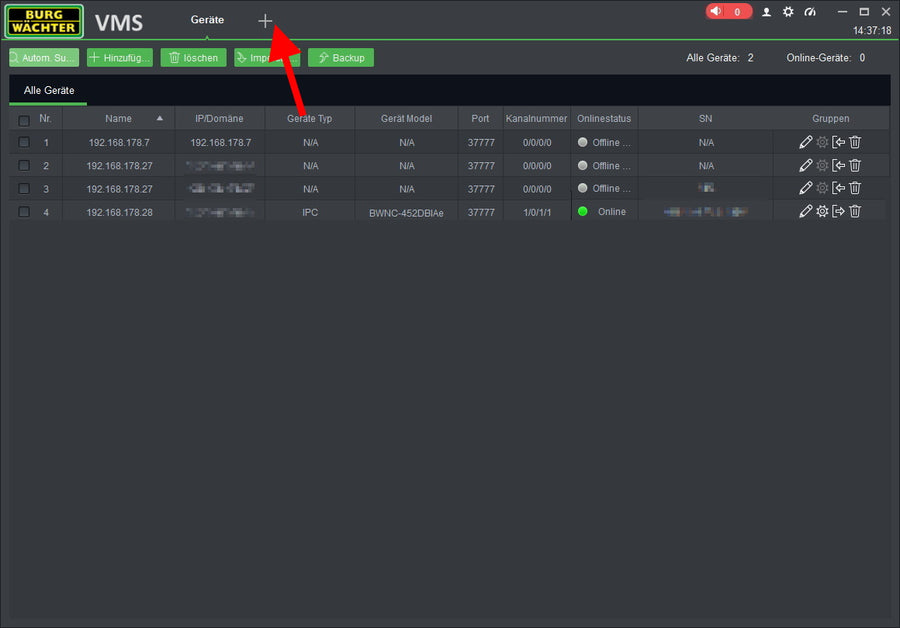
Nieuwe weergave openen met +
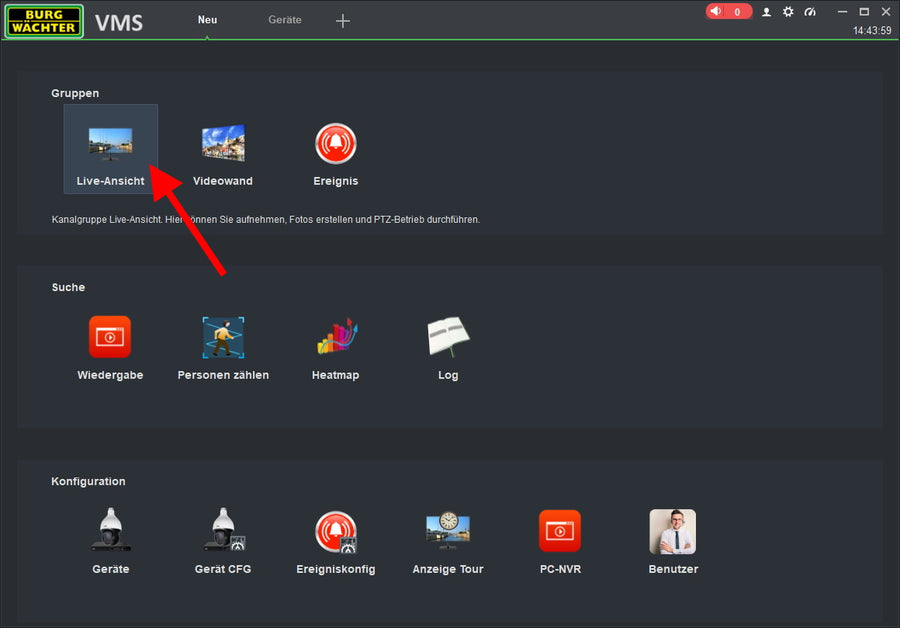
Liveweergave openen
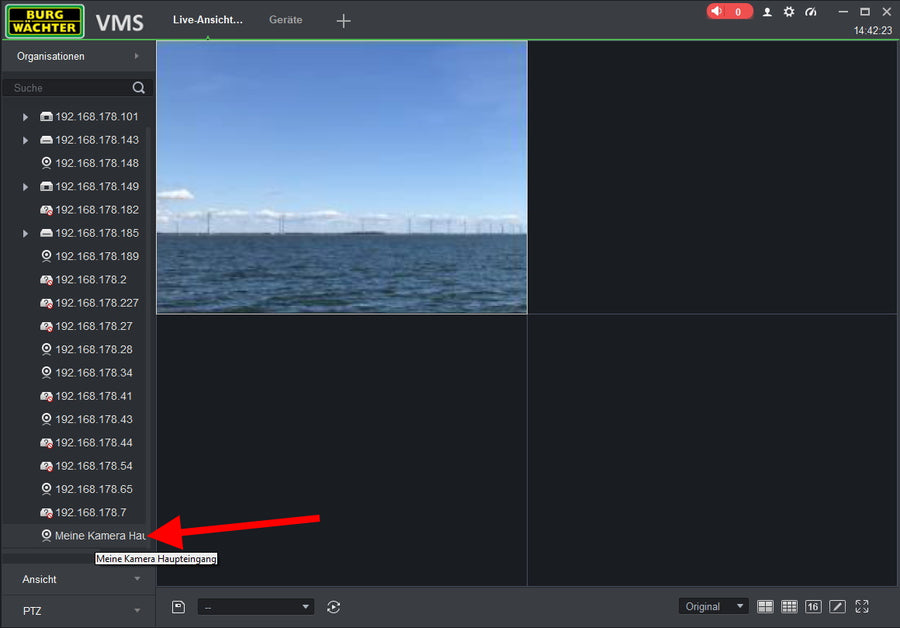
Open de camera door te dubbelklikken/drag & drop.
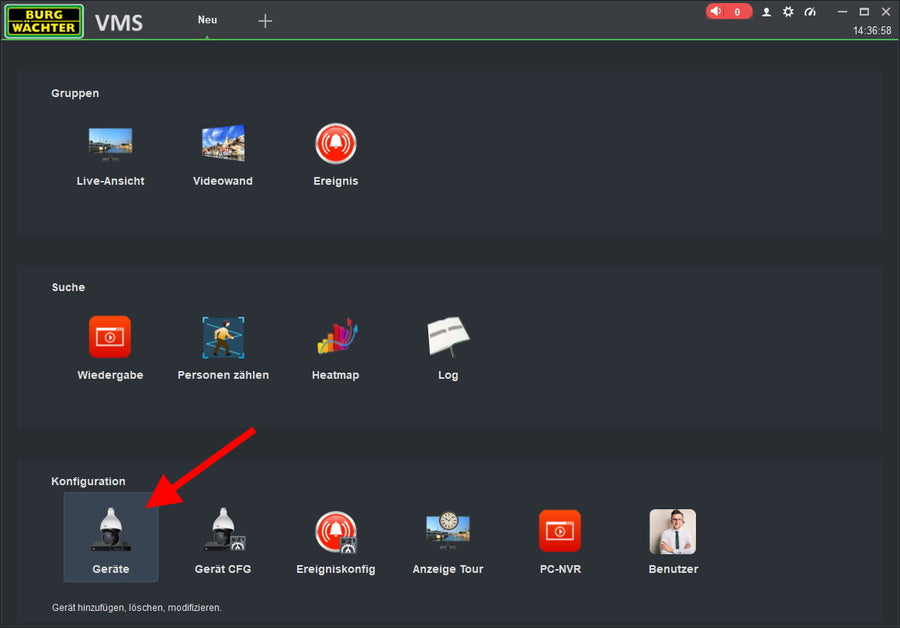
Liveweergave openen
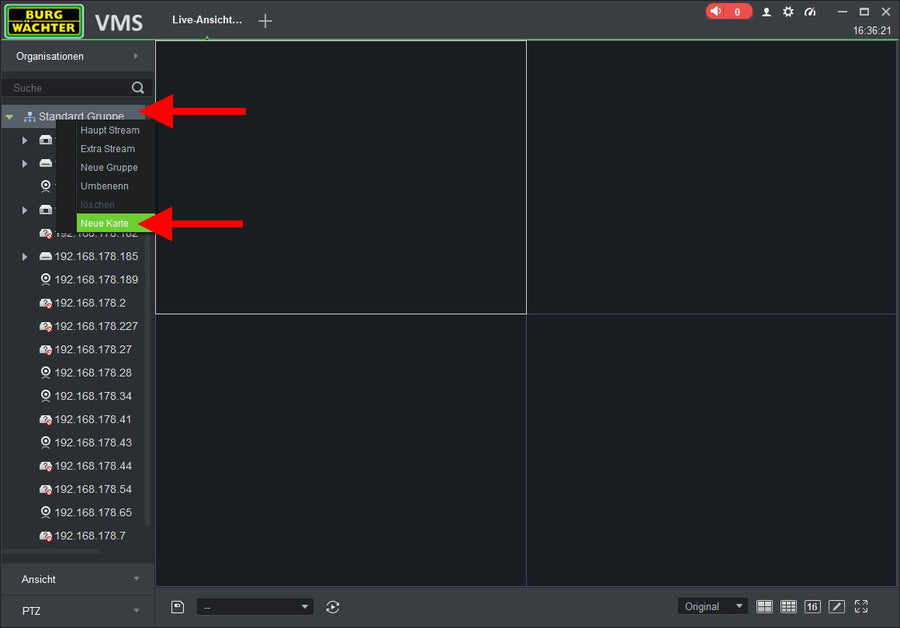
Klik met de rechtermuisknop op de apparaatgroep > Nieuwe kaart
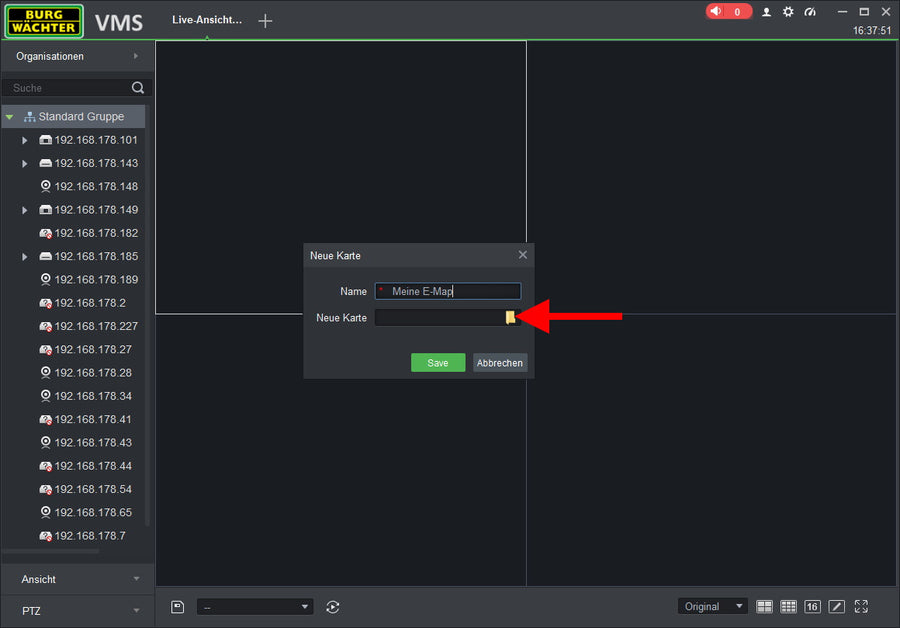
Naam invoeren -> Afbeelding selecteren -> Opslaan
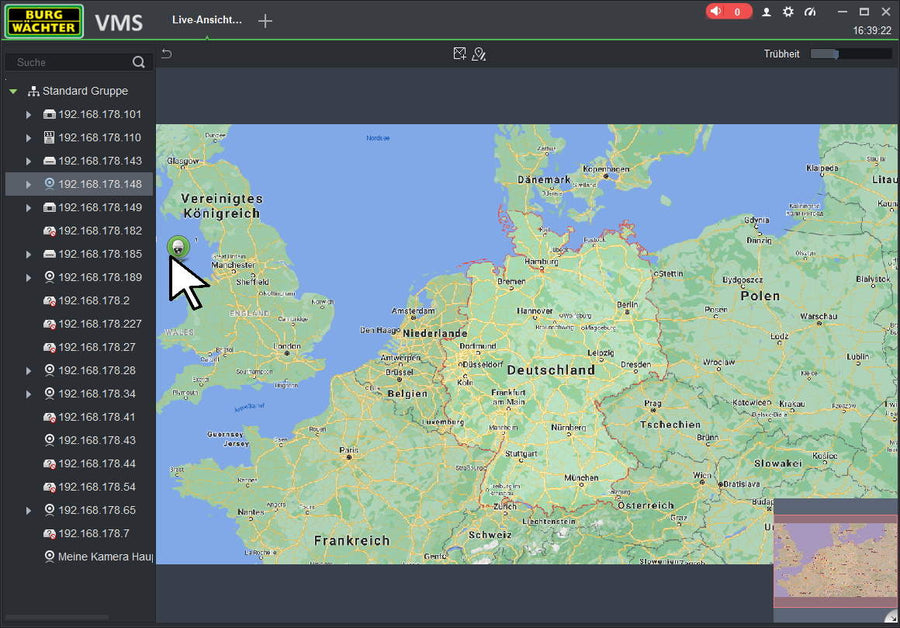
Camera met slepen en neerzetten in positie brengen
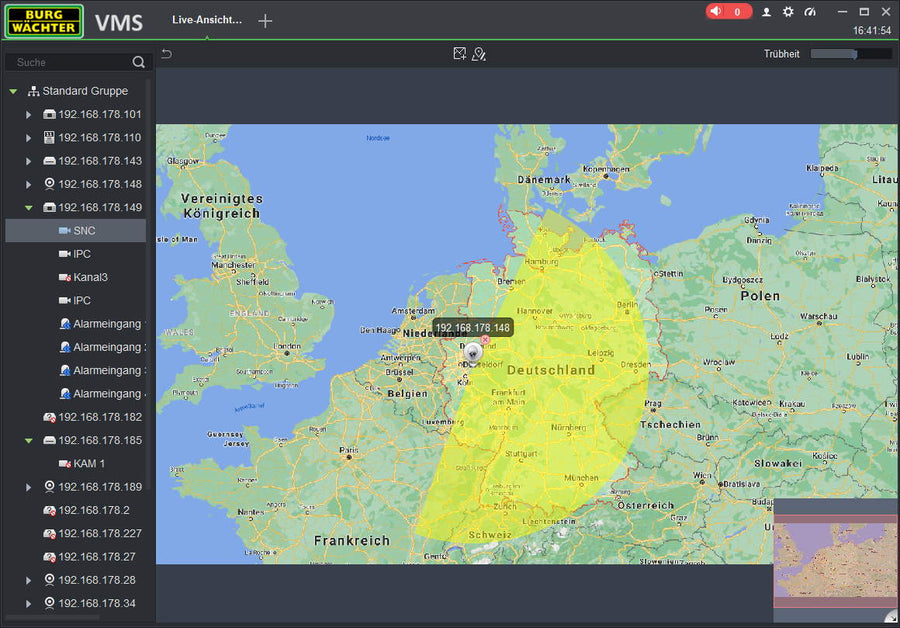
Het gezichtsveld instellen met naalden
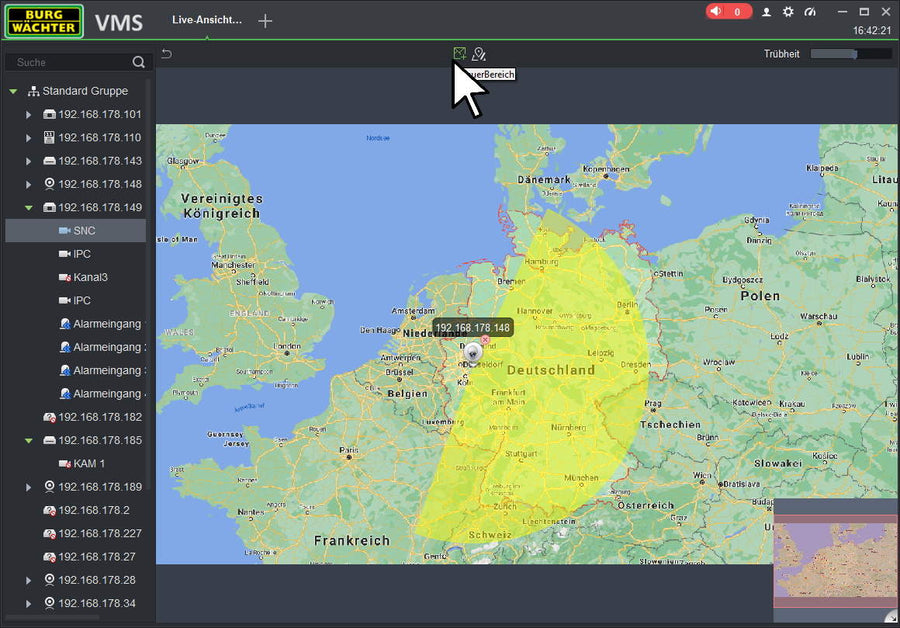
Optioneel: extra kaartlaag toevoegen
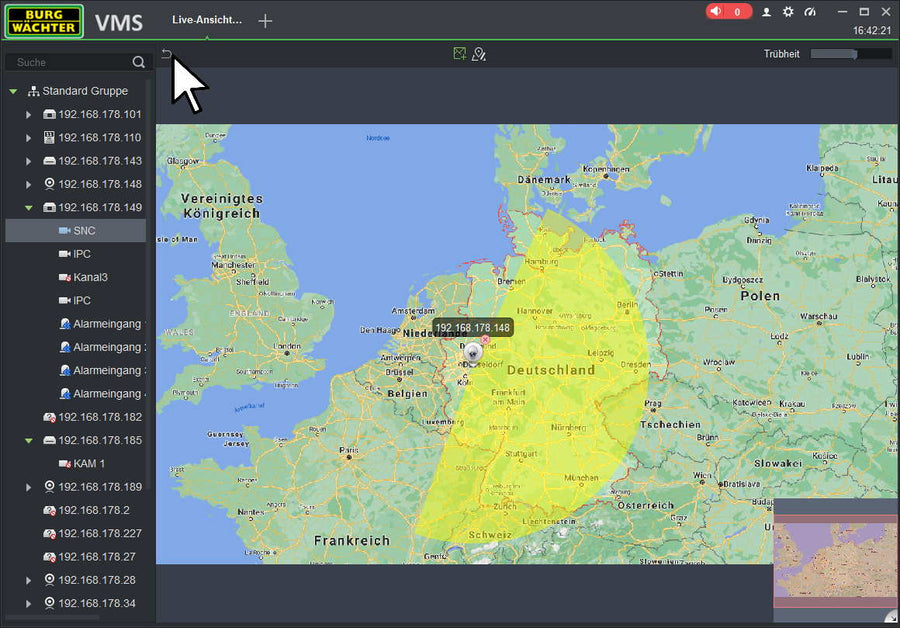
Terug naar liveweergave
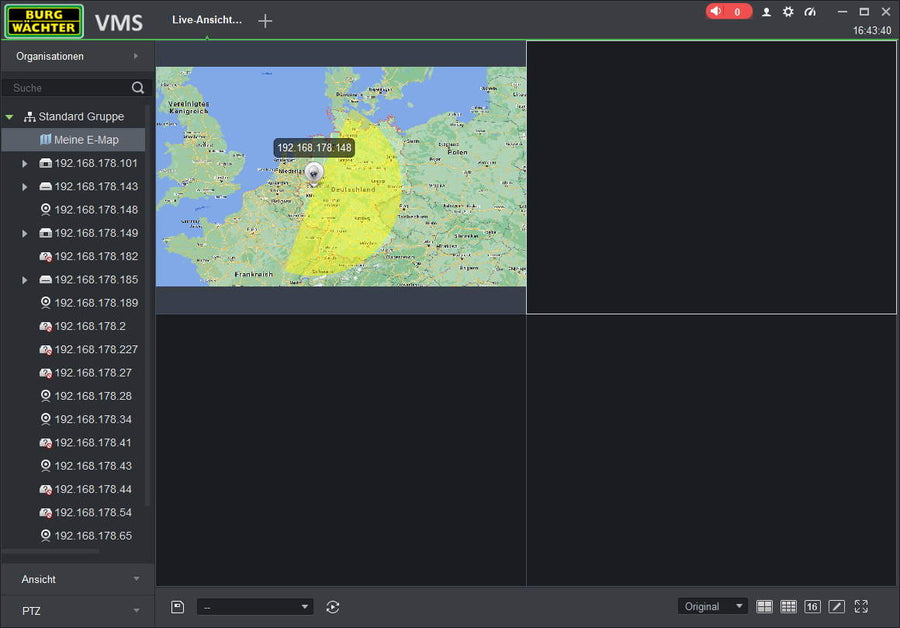
Kaart naar een weergavevenster slepen
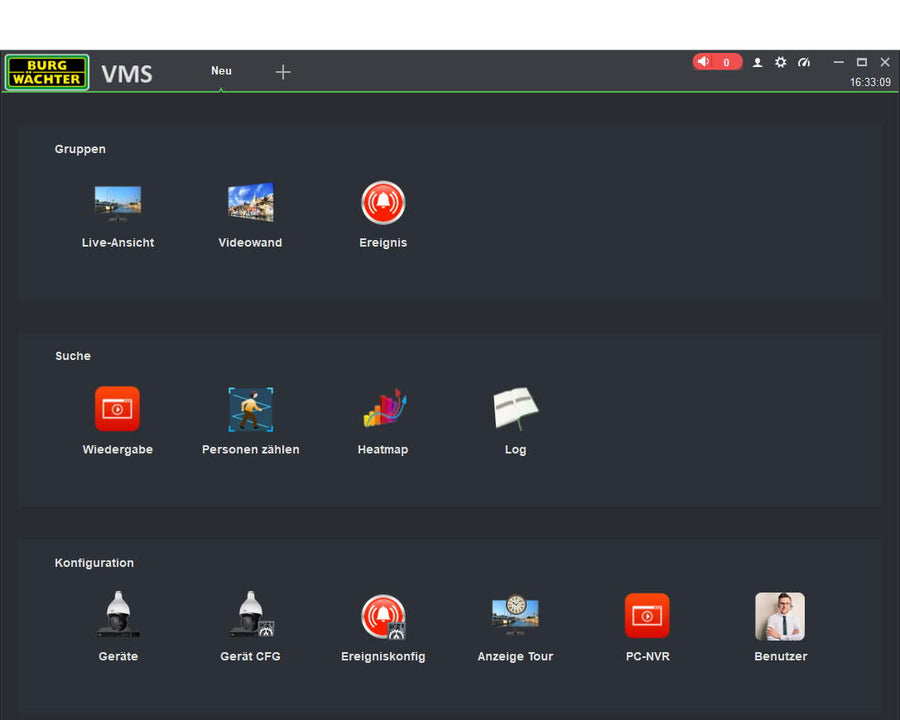
Start > Personen tellen
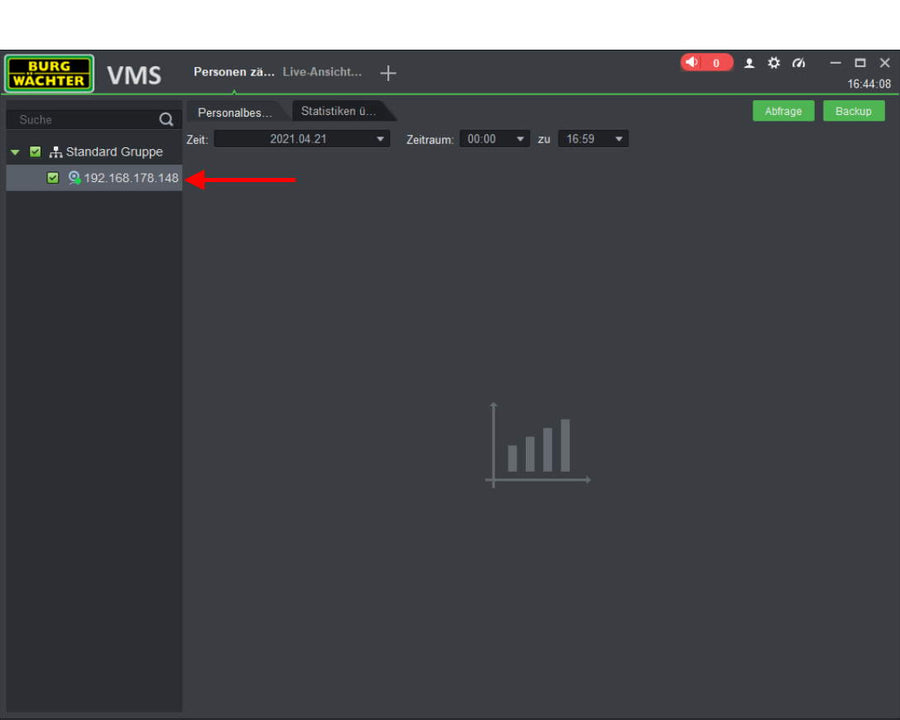
Selecteer één of maximaal 4 camera's (toevoeging) - let op de telrichting
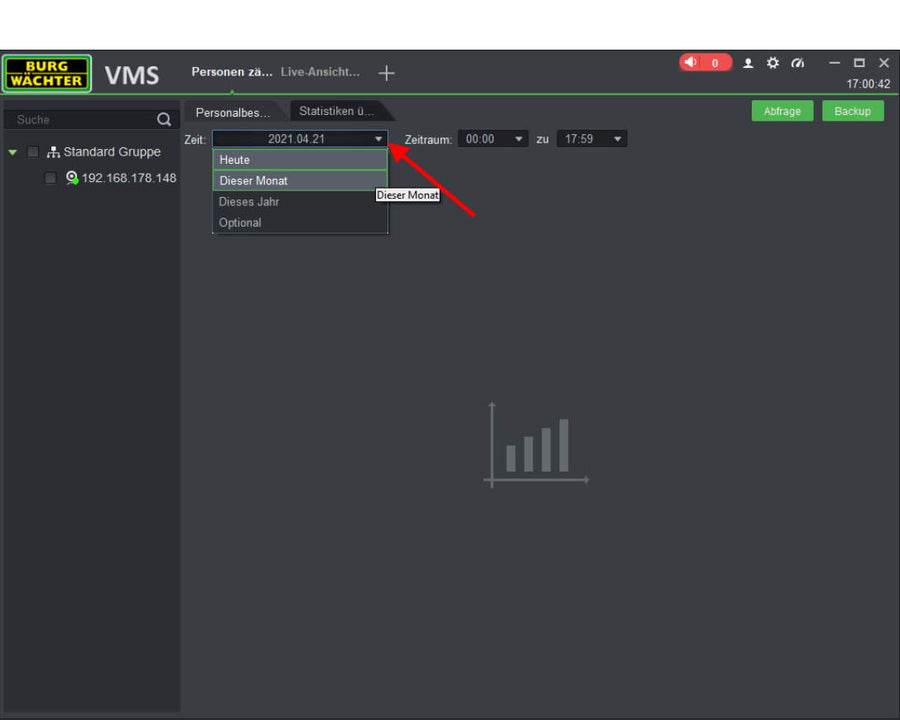
Selecteer de gewenste evaluatieperiode
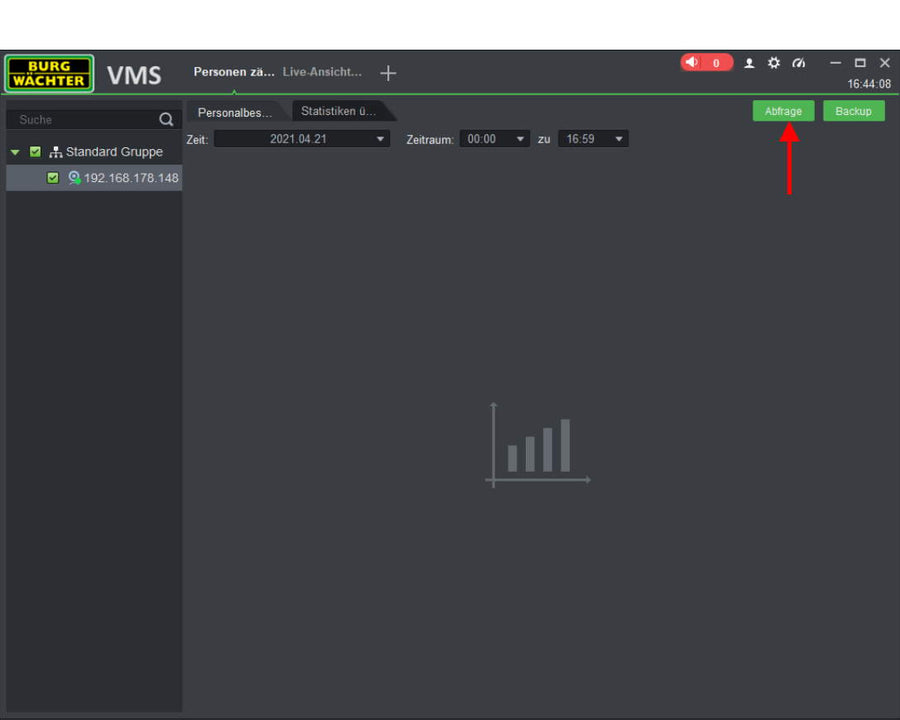
Klik op Query om de gegevens op te halen
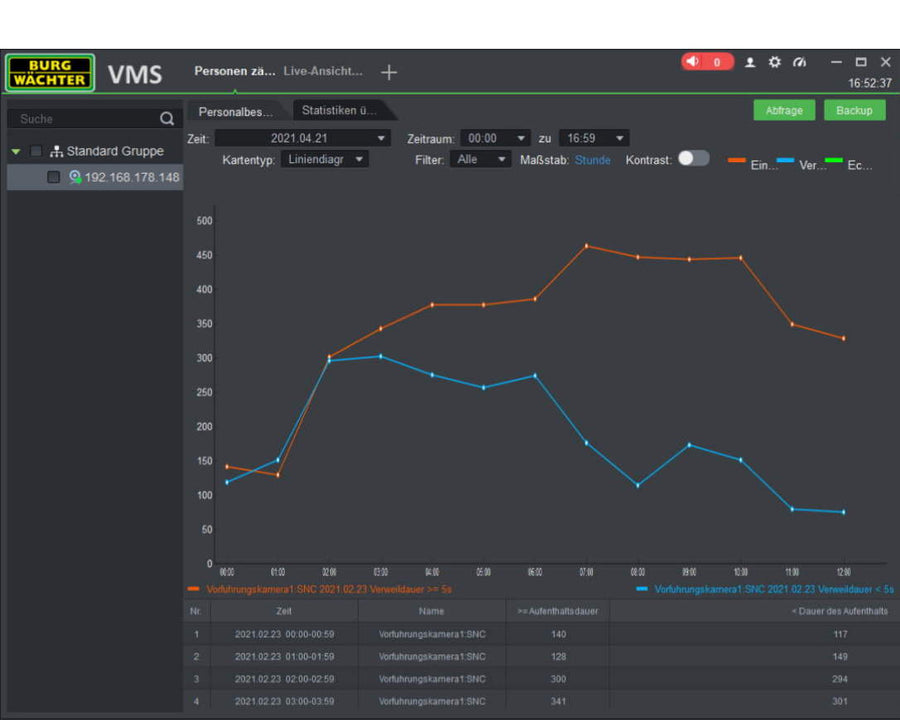
De gegevens worden weergegeven als een lijn-/staafdiagram (boven) en tabel (onder)
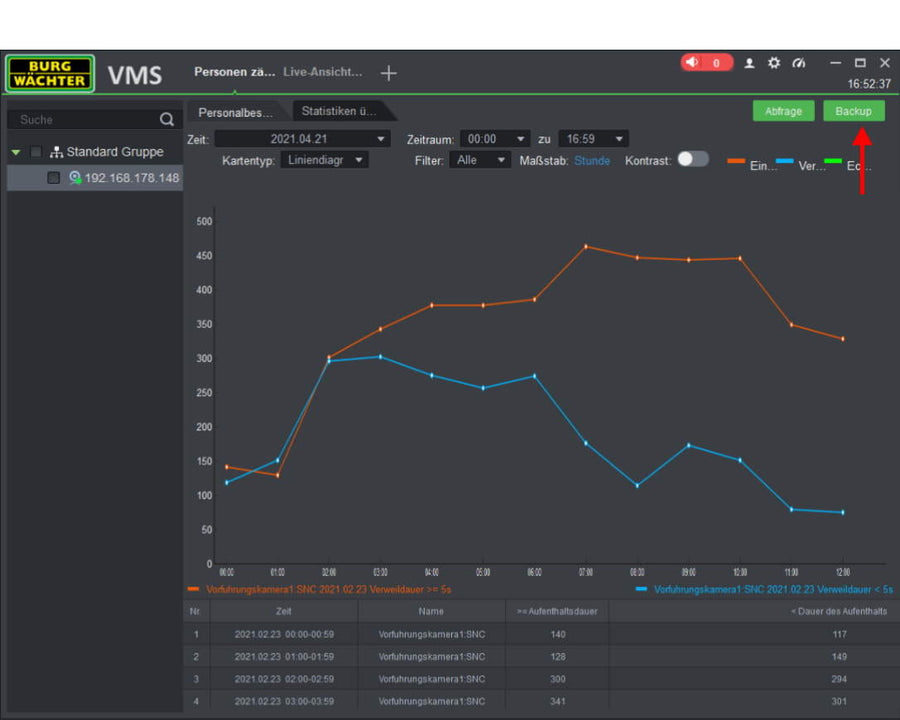
De gegevens kunnen optioneel worden geëxporteerd en in gangbare programma's verder worden verwerkt.
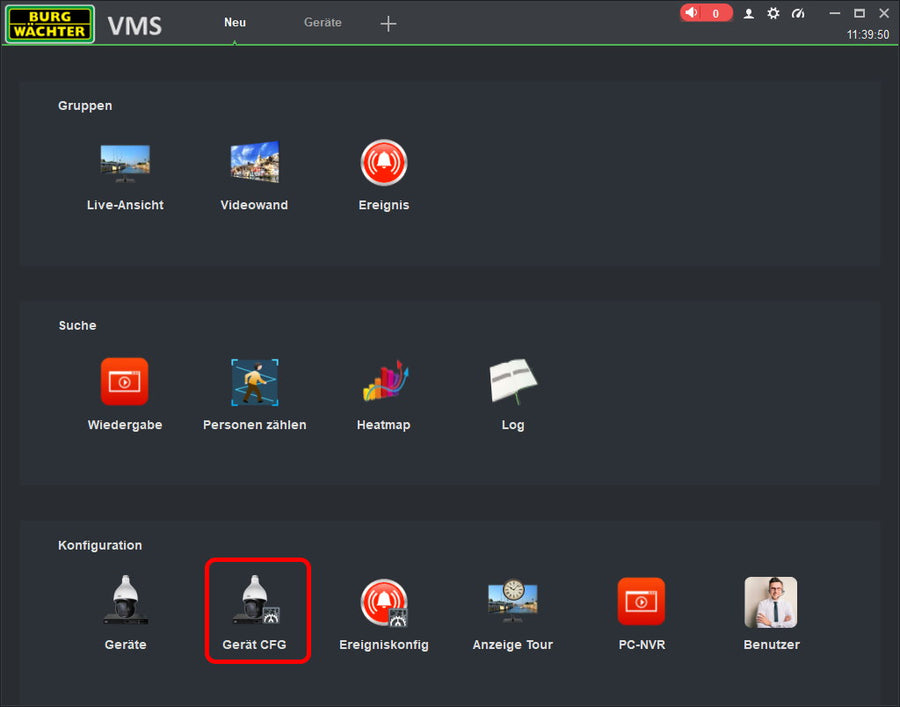
BURGvms IVA camera configuratie: Tripwire
Klik op: Apparaten CFG
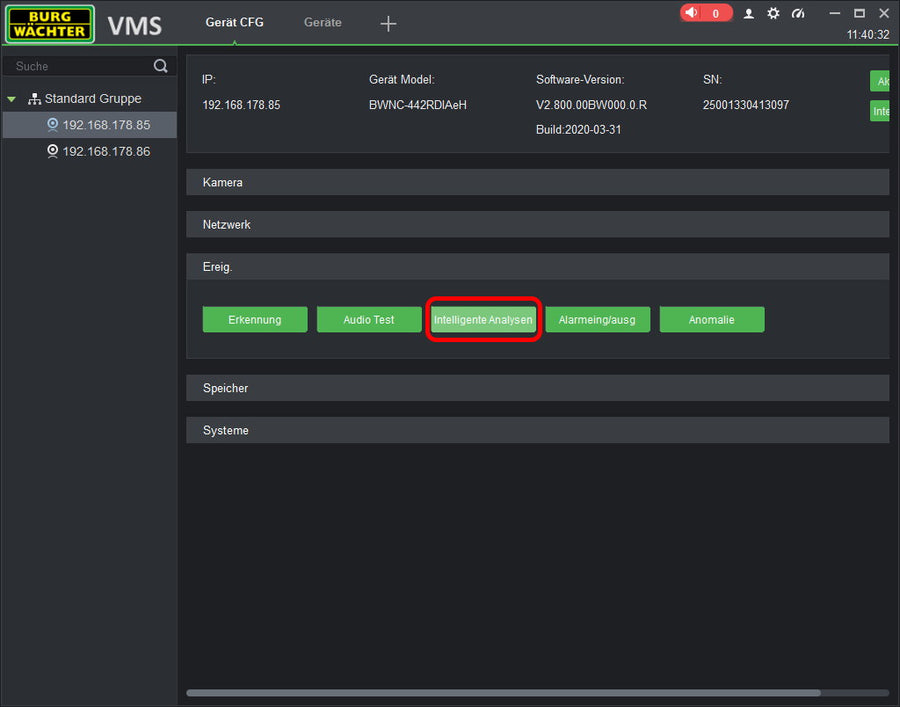
Selecteren: Intelligente analyses
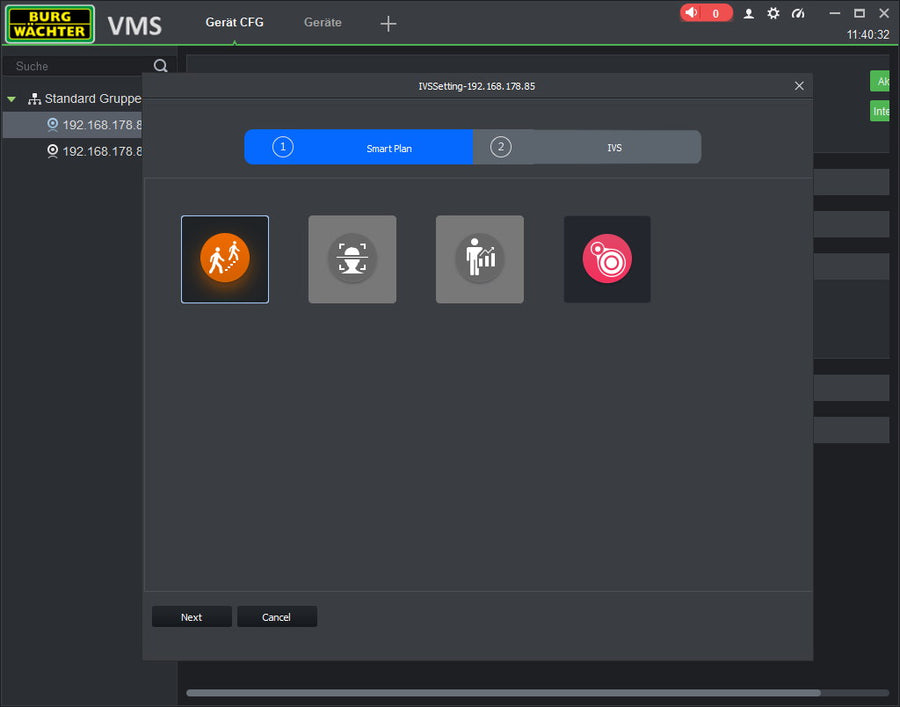
Selecteer het algoritme van IVA voor tripwire
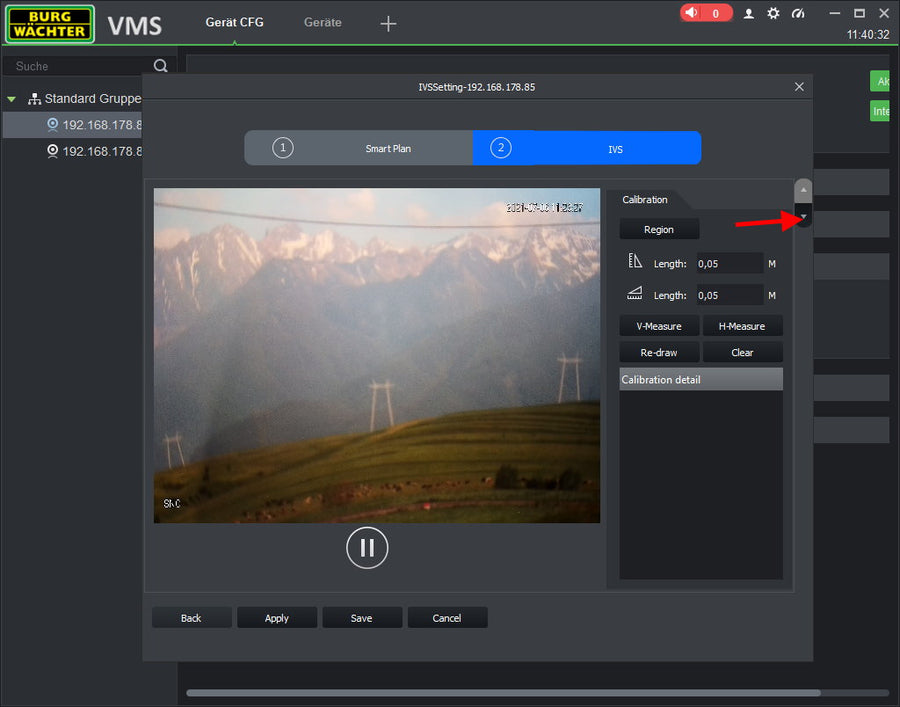
Sla de kalibratie op het terrein over
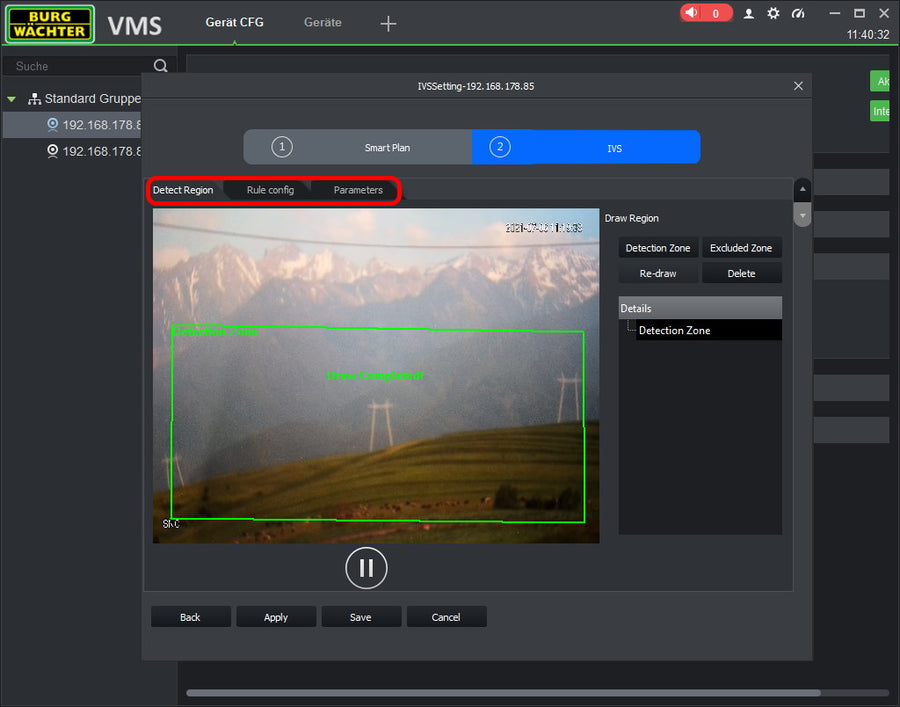
Teken het evaluatiegebied
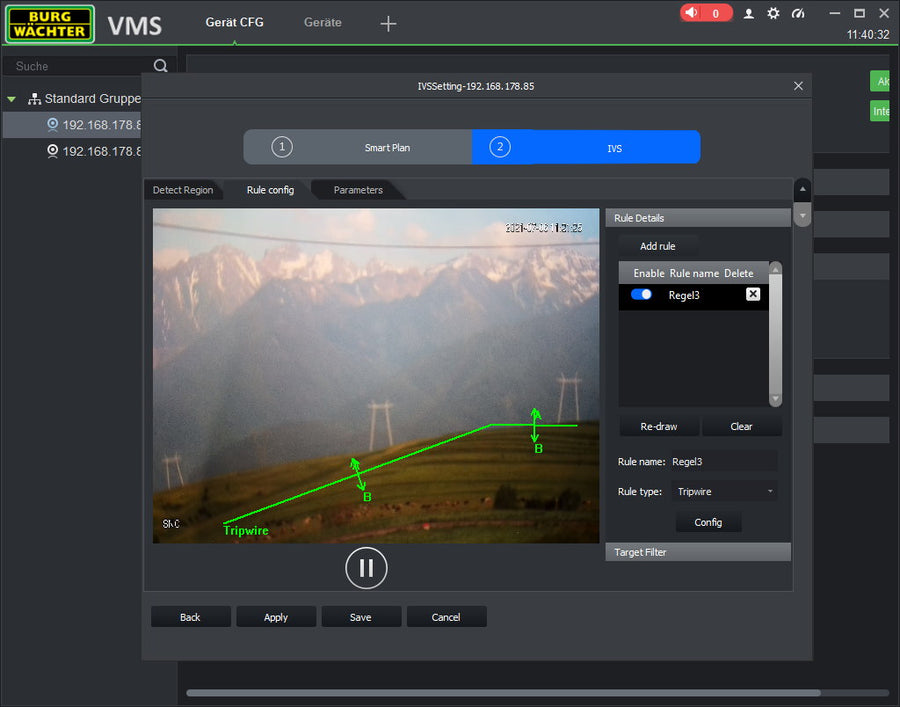
Trek de struikeldraad op de gewenste locatie
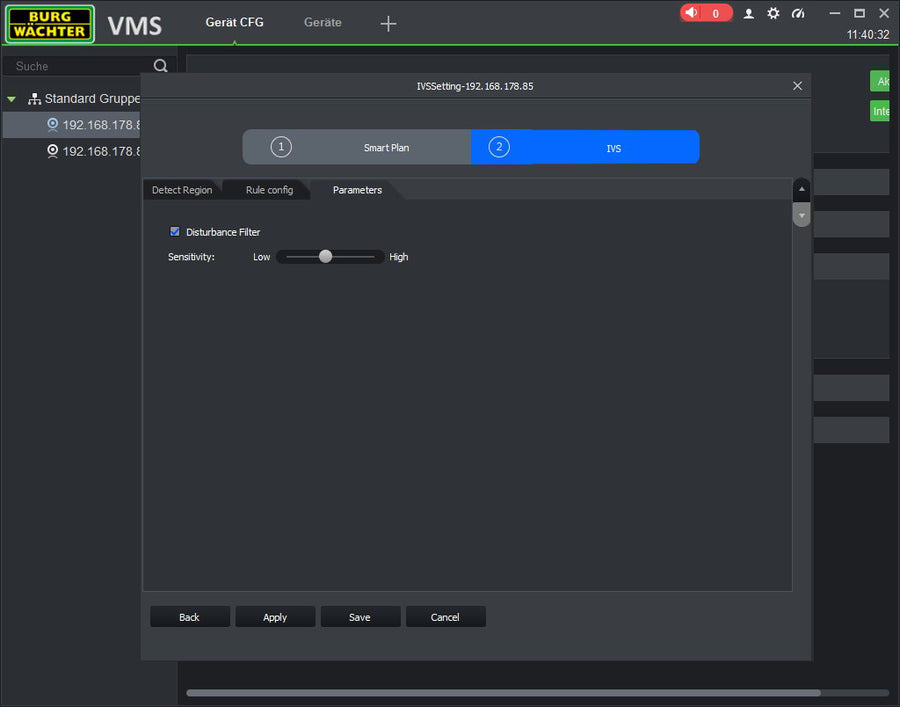
Stel de gevoeligheid in volgens de scène en klik op Opslaan
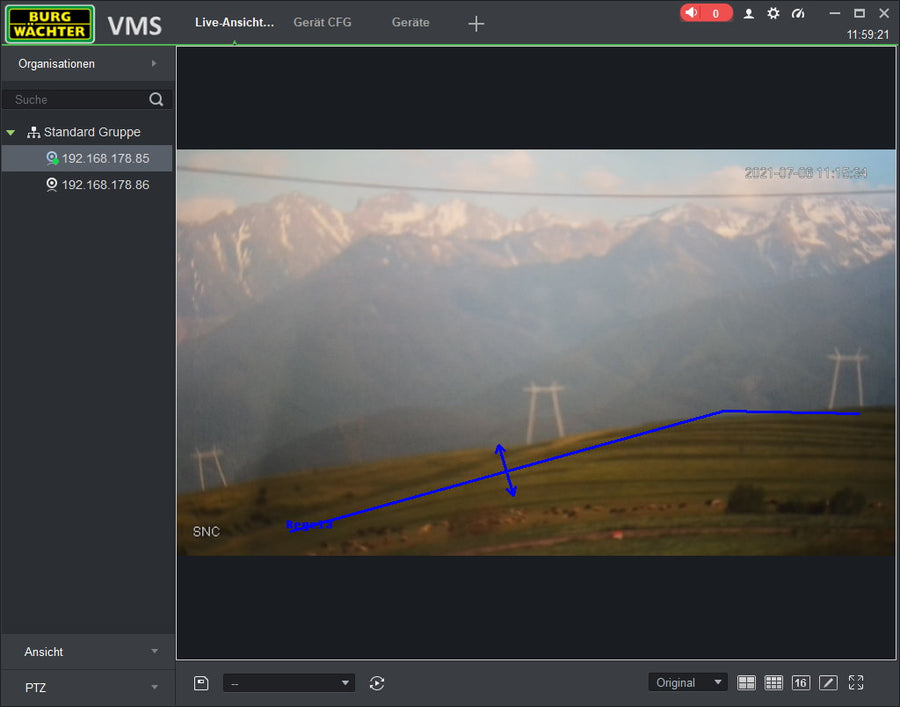
Test de functie en optimaliseer de instellingen door het proces te herhalen.
BURGconfig Tool
Download de huidige versie op (externe link):Link (Dropbox)
Download de huidige versie op (externe link): Link (Dropbox)